


AU Connect تتبع حضور الطلاب للمحاضرات الإلكترونية من خلال تطبيق
بواسطة Khadija Ahmedتاريخ النشر 28 سبتمبر 2021آخر تحديث 17 أكتوبر 20221 دقائق قراءة
ملاحظة:
عميلة تتبع حضور لطلاب للمحاضرات الإلكترونية هي عملية تلقائية، ومع ذلك، نوضح لك الخطوات أدناه في حال رغبتك في مراجعة و / أو تحرير قائمة الحضور. مع الأخذ في عين الاعتبار أنك إذا اخترت عدم مراجعة / تحرير القائمة، فسوف ينعكس الحضور على النظام في اليوم التالي.
لتتبع حضور طلابك للمحاضرات الإلكترونية من خلال التطبيق، يرجى اتباع الخطوات التالية:
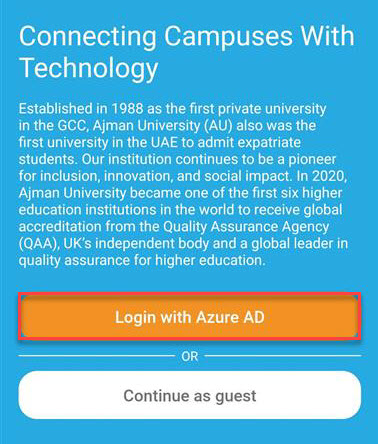
- اضغط على زر Sign in with Azure AD.
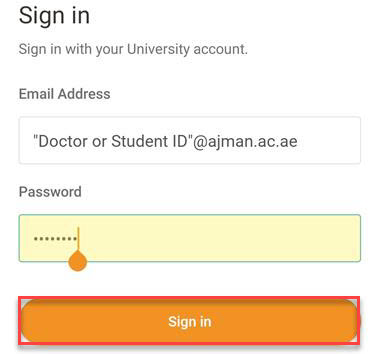
- أدخل عنوان البريد الإلكتروني وكلمة المرور الخاصين بك في الجامعة، ثم اضغط على زرSign in.
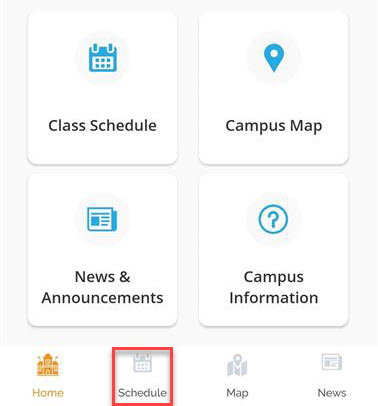
- اضغط على زر Schedule.
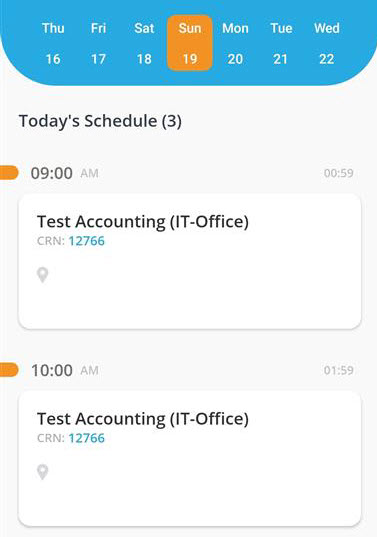
- اختر المحاضرة التي ترغب في تتبع الحضور لها.
- اضغط على زر Capture Attendance لعرض قائمة بالطلاب المسجلين في هذه الشعبة.
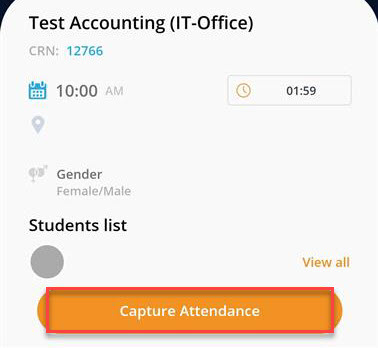
- سيحدد النظام تلقائيًا الطلاب الذين حضروا أكثر من نصف مدة المضيف (المحاضر) وستكون قادرًا على اختيار أو إلغاء اختيار أي طالب.
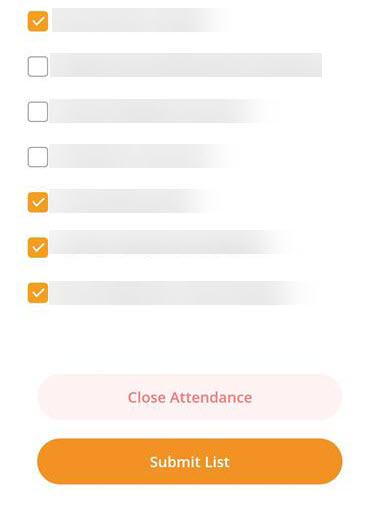
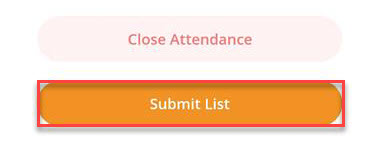
- اضغط على زر Submit List.
يمكنك العودة إلى الصفحة السابقة بالضغط على زرClose Attendance . 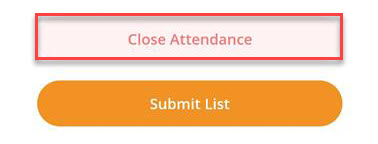
هل كانت هذه المقالة مفيدة؟
مقالات ذات صلة
AU Connect التطبيق الذكي
المصدر الأصلي: https://it.ajman.ac.ae/docs/ar/zoom-attendance-through-au-connect-faculty