


AU Connect بدء تسجيل حضور الطلاب من خلال تطبيق
بواسطة Khadija Ahmedتاريخ النشر 16 ديسمبر 2021آخر تحديث 25 أغسطس 20251 دقائق قراءة
من خلال هذه الميزة، سيتمكن أعضاء هيئة التدريس بالجامعة من بدء تسجيل الحضور وعرضه وتعديله قبل إرساله.
- اضغط على زر Sign in with Azure AD.

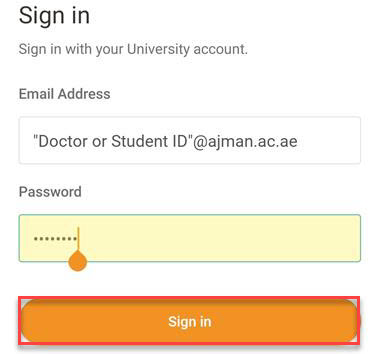
- أدخل عنوان البريد الإلكتروني وكلمة المرور الخاصين بك في الجامعة، ثم اضغط على زرSign in.
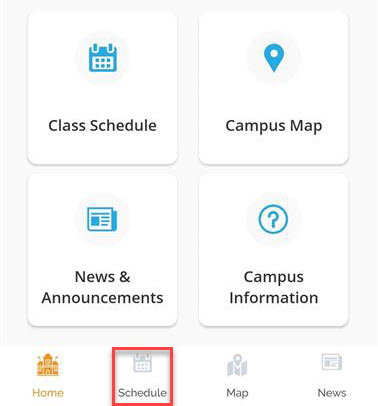
- اضغط على زر Schedule.
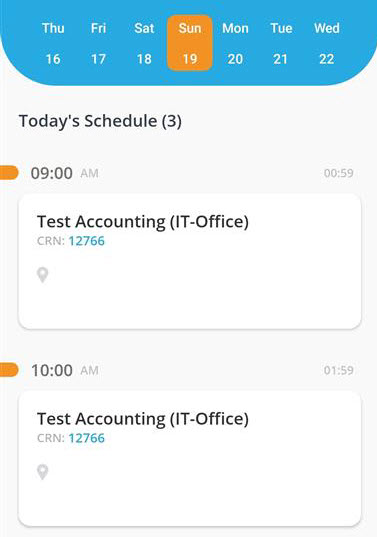
- اختر المحاضرة التي ترغب في تتبع الحضور لها.
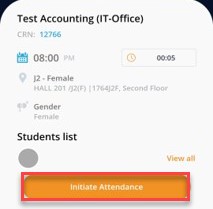
- اضغط على زر Initiate Attendance ليتمكن الطلاب من تسجيل حضورهم.
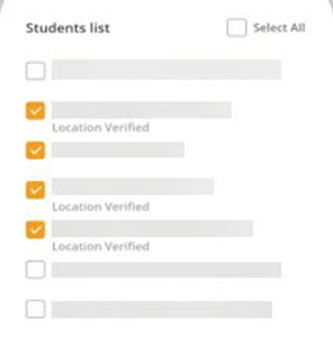
بمجرد تسجيل الطلاب لحضورهم، ستتمكن من عرض قائمة الحضور، حيث سيكون لديك ثلاث حلات:
- تم التحقق من الموقع (أي أن الطالب\ة موجود\ة في الفصل الدراسي)
- لم يتم التحقق من الموقع (هذا يعني أن الطالب\ة ليس\ت في الفصل الدراسي)
- لم يتم تحديد خانة اختيار الطالب (وهذا يعني أن الطالب\ة لم يسجل\تسجل حضوره\ا)
ملاحظة:
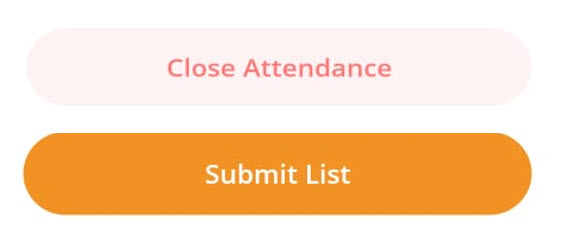
يوجد لديك ميزة تحديد / إلغاء تحديد خانة اختيار حضور الطالب.- يمكنك الضغط على زر Close Attendance لحفظ الحضور دون إرساله. يتيح لك الضغط على هذا الزر إعادة بدء الحضور في وقت لاحق أثناء المحاضرة للسماح لمزيد من الطلاب بتسجيل حضورهم. ومع ذلك، بمجرد تسجيل جميع الطلاب حضورهم، يجب الضغط على زر Submit List لإرسال قائمة الحضور وحفظها على نظام Banne.
هل كانت هذه المقالة مفيدة؟
مقالات ذات صلة
AU Connect التطبيق الذكي
المصدر الأصلي: https://it.ajman.ac.ae/docs/ar/initiate-your-students-physical-attendance-through-au-connect-app