


تسجيل الطلبة المنذرين
تاريخ النشر 12 يوليو 2021آخر تحديث 12 يوليو 20212 دقائق قراءة
تفعيل التسجيل للطلبة المنذرين
للوصول إلى النظام، يرجى اتباع الخطوات التالية:
- في المتصفح، انتقل إلى adminsis.ajman.ac.ae وقم بتسجيل الدخول باستخدام اسم المستخدم وكلمة المرور الخاصين بك.
- في الصفحة الرئيسية، أدخل SOAHOLD أو Hold Information.
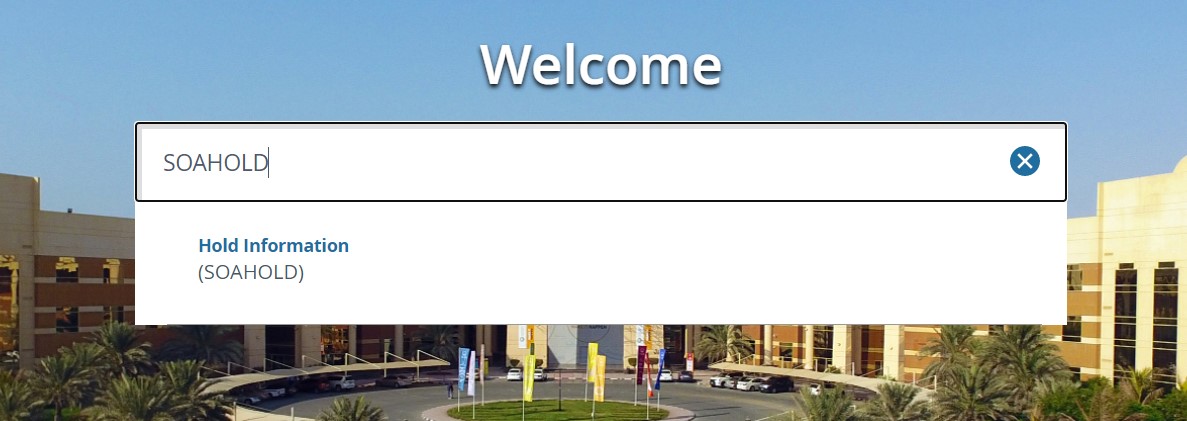
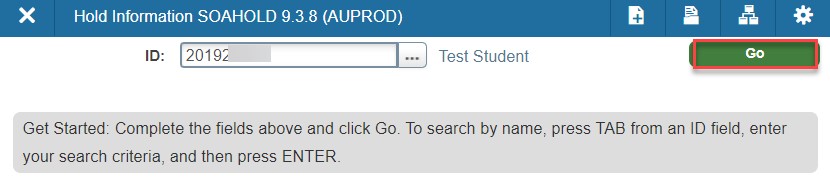
- أدخل الرقم الجامعي الخاص في الطالب، ثم اضغط على Go.
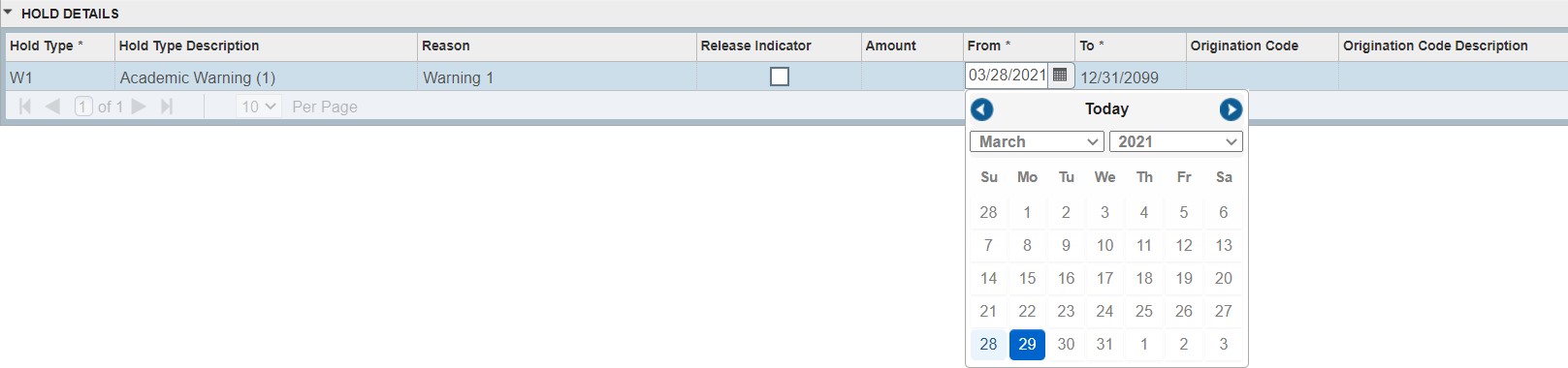
- للتوقيفات ذات وصف (مثال: Academic Warning (N) أو Warning List) قم بتغيير التاريخ(From) ليوافق آخر يوم للتسجيل كما موضح أدناه، ثم اضغط على Save. مع العلم أنه يجب إبقاء تاريخ (To) كما هو بدون أي تغييرات. يرجى التحقق من التقويم الأكاديمي لاسترداد آخر تاريخ للتسجيل.
بمجرد حفظ السجل، ستتمكن من عرض إشعار التأكيد، كما موضح أدناه
تسجيل المساقات
- ارجع إلى الصفحة الرئيسية adminsis.ajman.ac.ae.
- أدخل SFAREGS أو Student Course Registration.
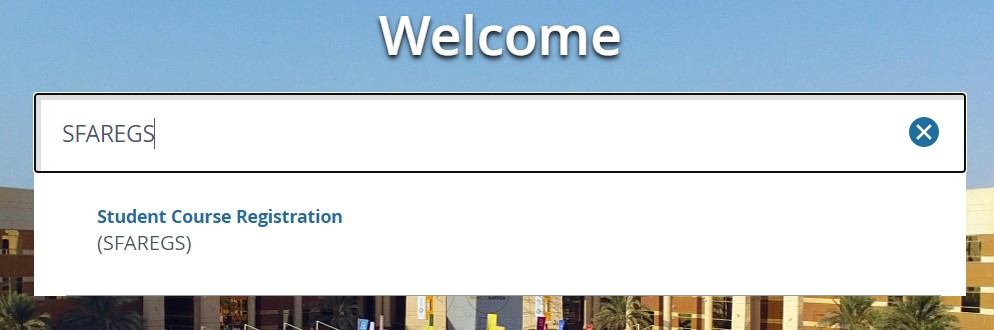
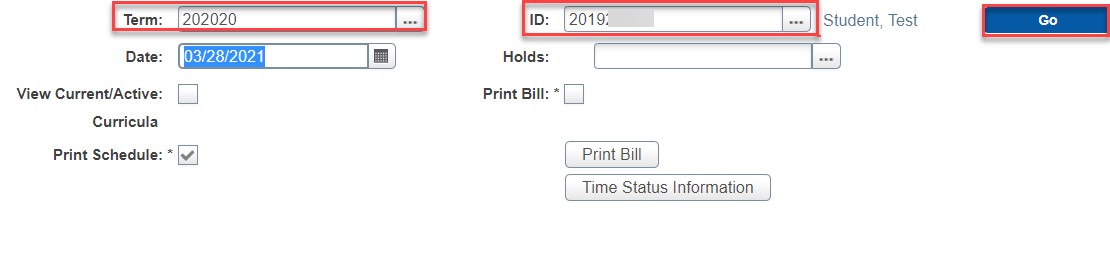
- اختر الفصل الدراسي الذي ترغب في تسجيل الطالب فيه وأدخل الرقم الجامعي للطالب، ثم اضغط على زر Go.
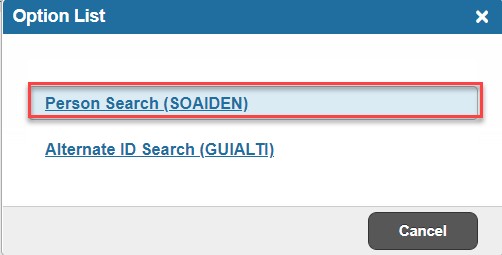
يمكنك البحث عن الطالب الخاص بك من خلال الضغط على النقاط الثلاث بجوار حقل الرقم الجامعي، ثم على Personal Search.
- تحقق من الحد الأدنى والحد الأقصى للساعات المعتمدة المسموح بها للتسجيل والتي تعتمد على إنذار الطالب مع العلم أن ذلك يختلف من كلية إلى أخرى.

ملاحظة:
في حالة وجود طالب لديه ثلاث انذارات، يرجى عدم تسجيله في أي مساق والرجوع إلى الكية لاتخاذ القرار المناسب. - في قسم Course Information، أدخل الشعبة، كما موضح أدناه. مع ملاحظة أنه يمكنك الرجوع إلى تقارير Argos لسحب تقرير بتفاصيل الشعبة. لمزيد من المعلومات حول هذه الخطوة، يرجى مراجعة القسم التالي.

- أدخل Status كـ RR لمنع الطالب من سحب المساق.

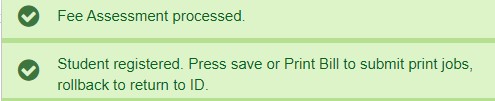
- بمجرد إضافة جميع المساقات، اضغط على زر Save مرتين. سيظهر تأكيد الحفظ كما موضح أدناه:
- تواصل مع الطالب لإبلاغه باستكمال التسجيل في المساق\المساقات التي يجب عليه إعادتها.

سحب تقرير Section Report من تقارير Argos
لسحب تقرير حول الشعبة، قم بتسجيل الدخول إلى Argos واتبع الخطوات التالية:
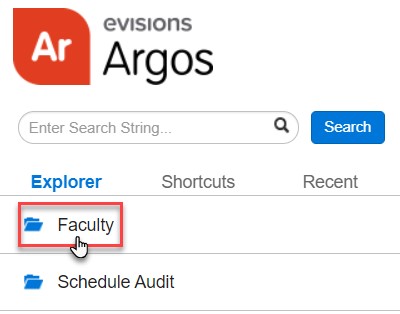
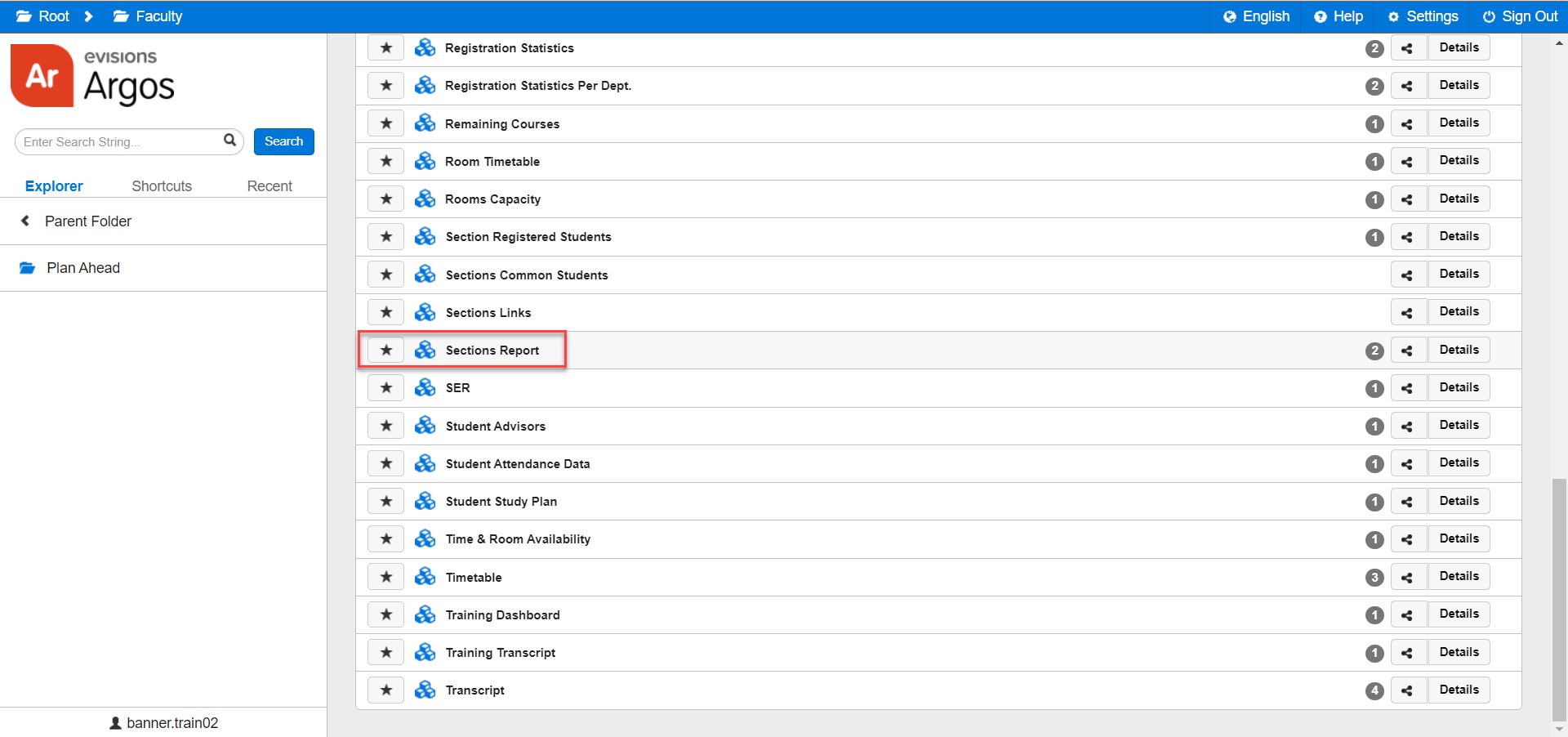
- اضغط على Faculty.
- اضغط على Section Report.
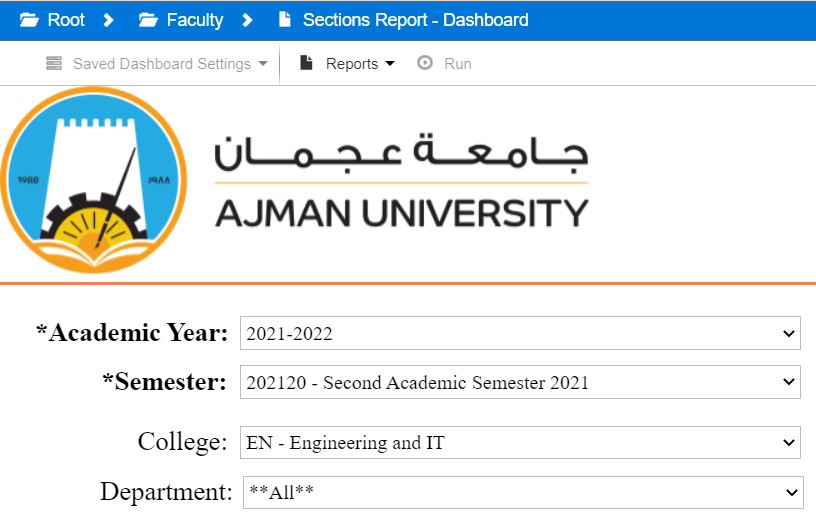
- أدخل العام الدراسي والفصل الدراسي والكلية.
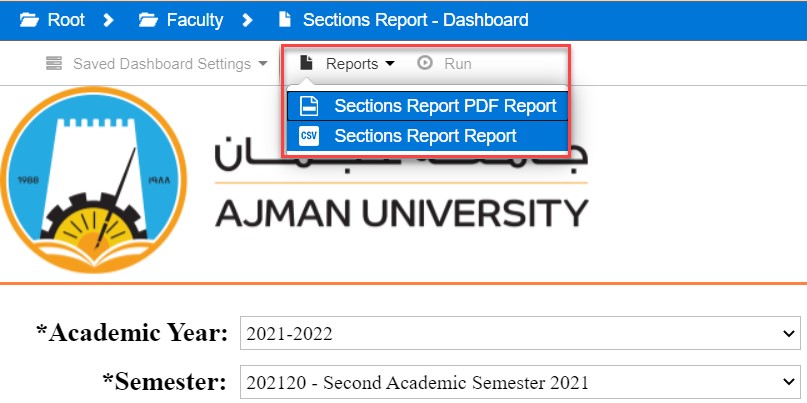
- اضغط على Reports واختر ما إذا كنت ترغب في تحميل التقرير كورقة Excel أو كملف PDF، كما موضح أدناه. ثم اضغط على Run.
هل كانت هذه المقالة مفيدة؟
مقالات ذات صلة
Banner نظام
المصدر الأصلي: https://it.ajman.ac.ae/docs/ar/registering-warned-students