


Zoom تسجيل الدخول الطلبة لبرنامج
بواسطة Khadija Ahmedتاريخ النشر 23 يونيو 2021آخر تحديث 13 فبراير 20261 دقائق قراءة
عند تسجيل الدخول إلى Zoom لأول مرة، يجب عليك تفعيل حسابك باتباع الخطوات التالية:
- اضغط على زر Confirm your email address
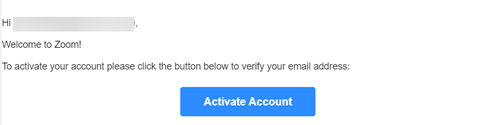
- افتح بريدك الإلكتروني الخاص في الجامعة، وتحقق من آخر بريد إلكتروني تم إرساله من Zoom، واضغط على Activate Account.
 ومع ذلك، إذا كنت قد أنشأت حساباً مسبقاً باستخدام بريدك الالكتروني الخاص في الجامعة، فيجب عليك الضغط على زر I acknowledge and switch، لتفعيل حسابك الخاص في الجامعة.
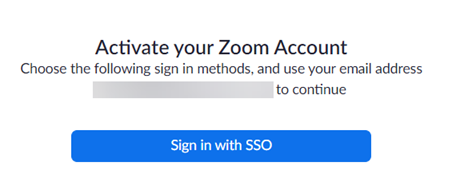
- اضغط على Sign in with SSO
شاهد الفيديو التعليمي حول تفعيل حسابك على زوم:
عند تسجيل الدخول إلى Zoom لأول مرة، يجب عليك تفعيل حسابك باتباع الخطوات التالية:
- اضغط على زر Confirm your email address
- افتح بريدك الإلكتروني الخاص في الجامعة، وتحقق من آخر بريد إلكتروني تم إرساله من Zoom، واضغط على Activate Account.ومع ذلك، إذا كنت قد أنشأت حساباً مسبقاً باستخدام بريدك الالكتروني الخاص في الجامعة، فيجب عليك الضغط على زر I acknowledge and switch، لتفعيل حسابك الخاص في الجامعة.
- اضغط على Sign in with SSO
لتسجيل الدخول إلى Zoom، يلزمك استخدام الدخول الموحد (SSO). لذلك، يرجى اتباع التعليمات التالية:
- قم بفتح برنامج Zoom.
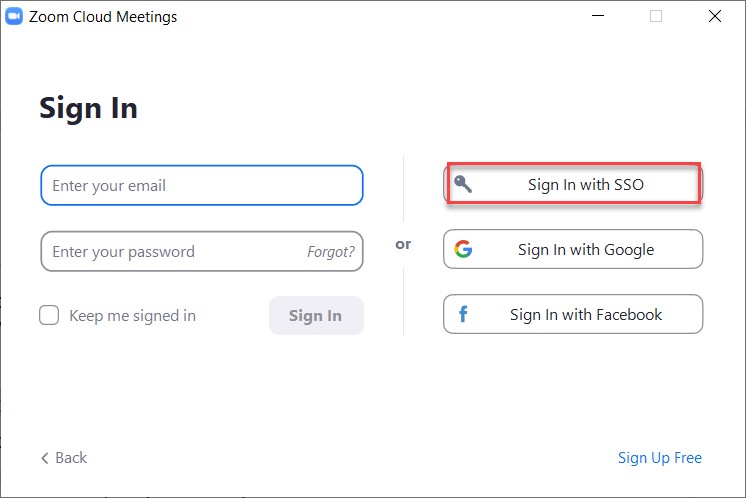
- اضغط على تسجيل الدخول باستخدام SSO، كما موضح أدناه:
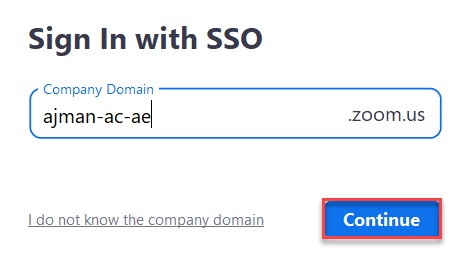
- أدخل Company Domain باسم ajman-ac-ae واضغط على زر Continue كما موضح أدناه:
- قم بتسجيل الدخول باستخدام عنوان البريد الإلكتروني الخاص بالجامعة وكلمة المرور.
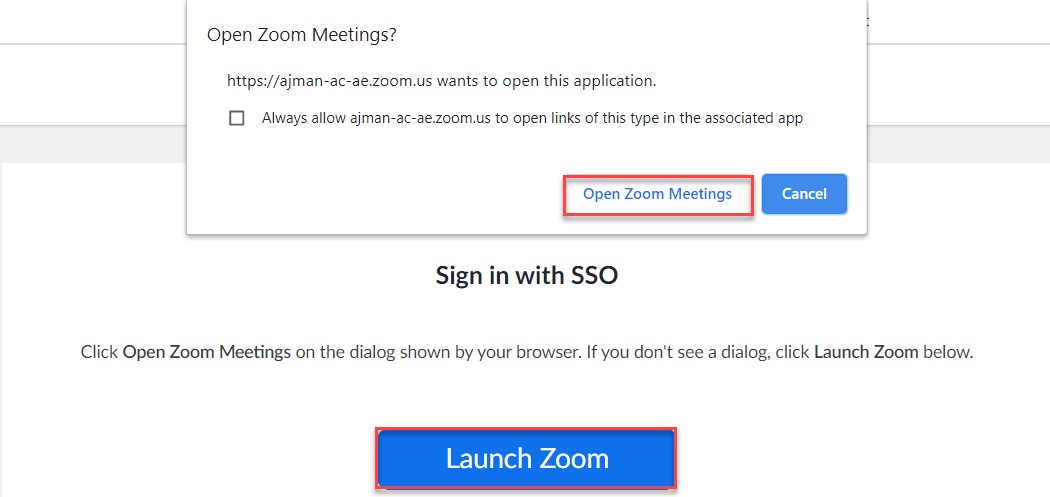
- للانضمام إلى جلسة Zoom، اضغط على Open Zoom Meetings، كما موضح أدناه؛ أو إذا لم تتمكن من رؤية المربع، فاضغط على زر Launch Zoom، كما موضح أدناه:
هل كانت هذه المقالة مفيدة؟
مقالات ذات صلة
Zoom برنامج
المصدر الأصلي: https://it.ajman.ac.ae/docs/ar/students-sign-in-to-zoom