


للموظفيين وهيئة التدريس Microsoft Teams
Microsoft Teams هو منصة للتعاون الجماعي في Office 365 الذي يسمح بالاتصال والتعاون بين فرق العمل بطريقة تفاعلية من خلال المحادثات واجتماعات الفيديو وتخزين الملفات والتعاون في الملفات.
الوصول إلى Microsoft Teams
يمكنك الوصول إلى Microsoft Teams من خلال القنوات التالية:
- استخدام متصفح الإنترنت من خلال هذا الرابط.
- قم بتسجيل الدخول إلى بريدك الإلكتروني الخاص بجامعة عجمان واضغط على أيقونة Teams.
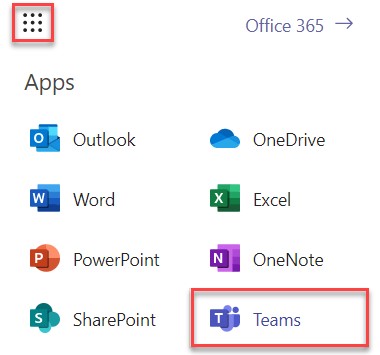
- من خلال سطح المكتب، بالبحث عن "Teams".
ملاحظة:
يجب أن تستخدم بريدك الإلكتروني وكلمة المرور الخاصين بجامعة عجمان لاستخدام هذه الخدمة.
إنشاء اجتماعات الكترونية والانضمام إليها باستخدام Outlook
يمكنك إنشاء اجتماع الكتروني، مع أشخاص في جامعة عجمان أو أي مكان آخر، من خلال Microsoft Outlook باتباع الخطوات التالية:
- انتقل إلى التقويم في Microsoft Outlook واضغط على زر New Teams Meeting.
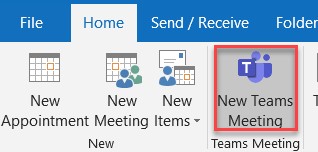
- كالاجتماعات الأخرى، أدخل تفاصيل الاجتماع وأرسل الدعوة.
ملاحظات:
- يجب إنشاء الاجتماعات مع أشخاص من خارج الجامعة من خلال Outlook.
- سيتلقى المدعوون تفاصيل الاجتماع مع ارتباط للانضمام باستخدام Microsoft Teams.
قم بإعداد فريقك
يمكنك إنشاء وإدارة الفرق في Microsoft Teams. يمكن أن يكون الفريق عامًا أو خاصًا. بالنسبة للفرق الخاصة، يدير مالكو الفريق عضوية الفريق.
قم بإنشاء فريقك وإضافة أعضاء الفريق
يمكنك تكوين فريق من خلال الخطوات التالية:
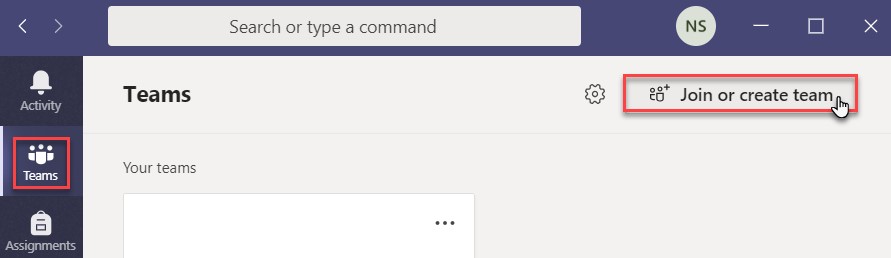
- من خلال قسم Teams، اضغط على Join or Create Team
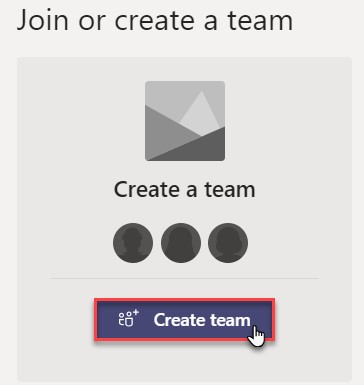
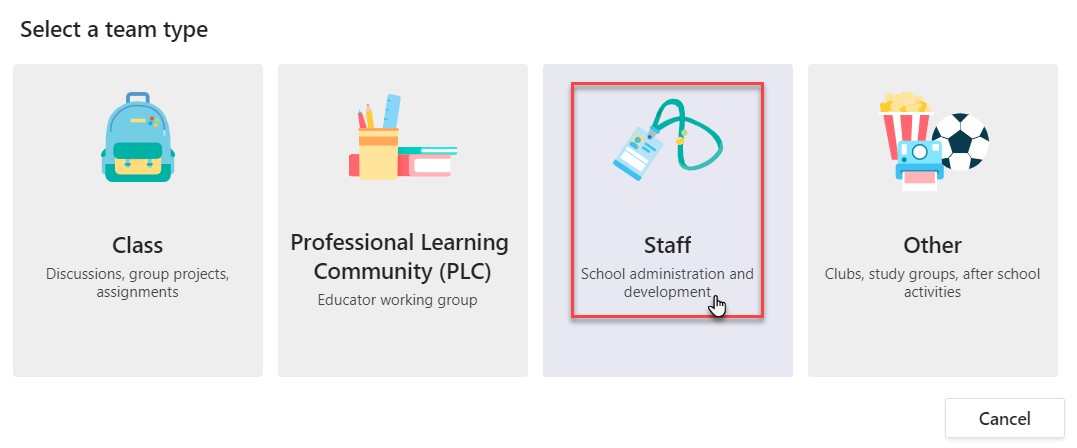
- اضغط على Create Team واختر Staff
- أدخل تفاصيل الفريق
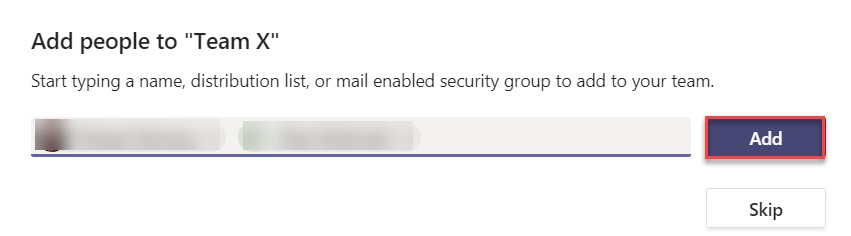
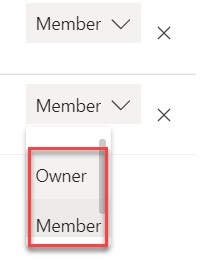
- أضف أعضاء فريقك وقم بتعيين أدوارهم
قم بمشاركة المستندات مع فريقك
يمكنك مشاركة المستندات مع فريقك عن طريق إضافة المرفقات.
يمكنك أيضًا إنشاء الملفات ورفعها ومشاركتها وتحميلها من خلال خيار Files داخل الفريق/القناة.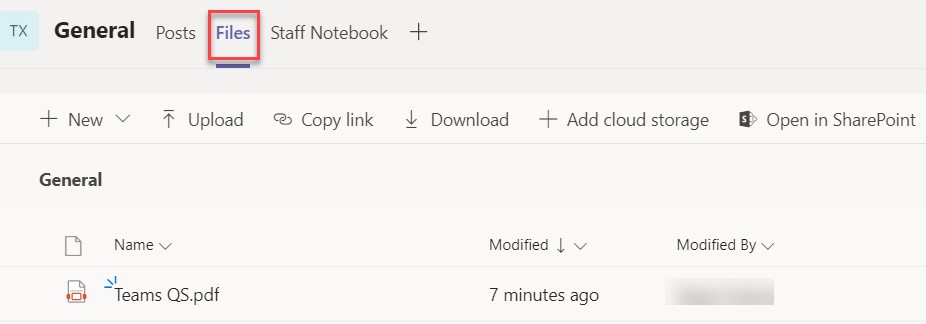
يمكن لأعضاء الفريق الرد على المستندات التي تشاركها.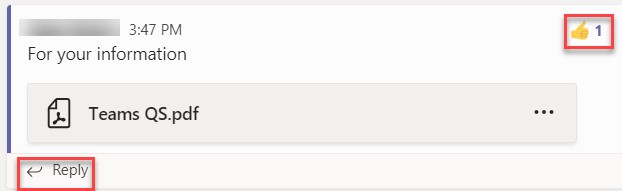
قم بإنشاء اجتماعات مع فريقك
يمكنك إنشاء اجتماع، من خلال الضغط على أيقونة الاجتماع داخل فريقك.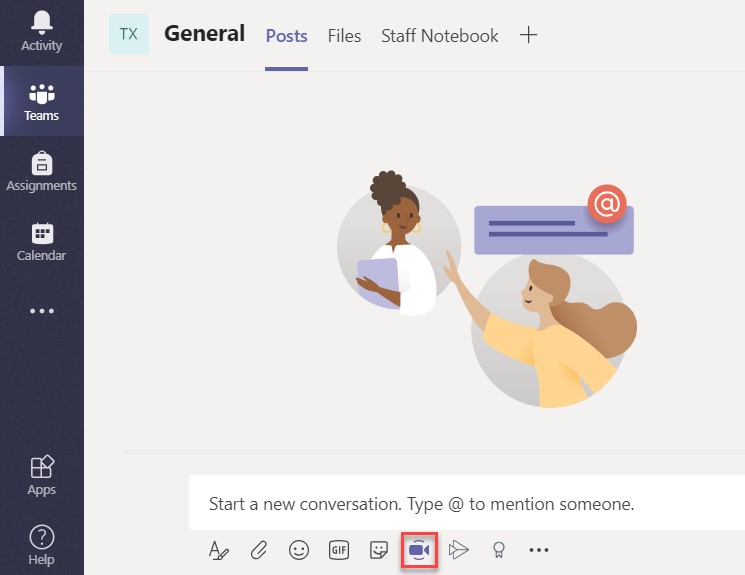
يمكنك اختيار إما أن تجتمع مع الفريق الآن أو تعيين تاريخ ووقت للاجتماع.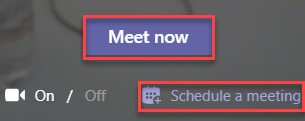
ملاحظة:
يمكنك إدخال جميع التفاصيل أثناء جدولة اجتماع، بما في ذلك تكرار الاجتماع والموقع والوصف ودعوة الحضور (حضور اختياري وإلزامي).
بمجرد بدء الاجتماع، سيتم تقديمك من خلال مكالمة فيديو، حيث يمكنك مشاركة الصوت والفيديو والشاشة، ويمكنك كتابة محادثة مع الحضور.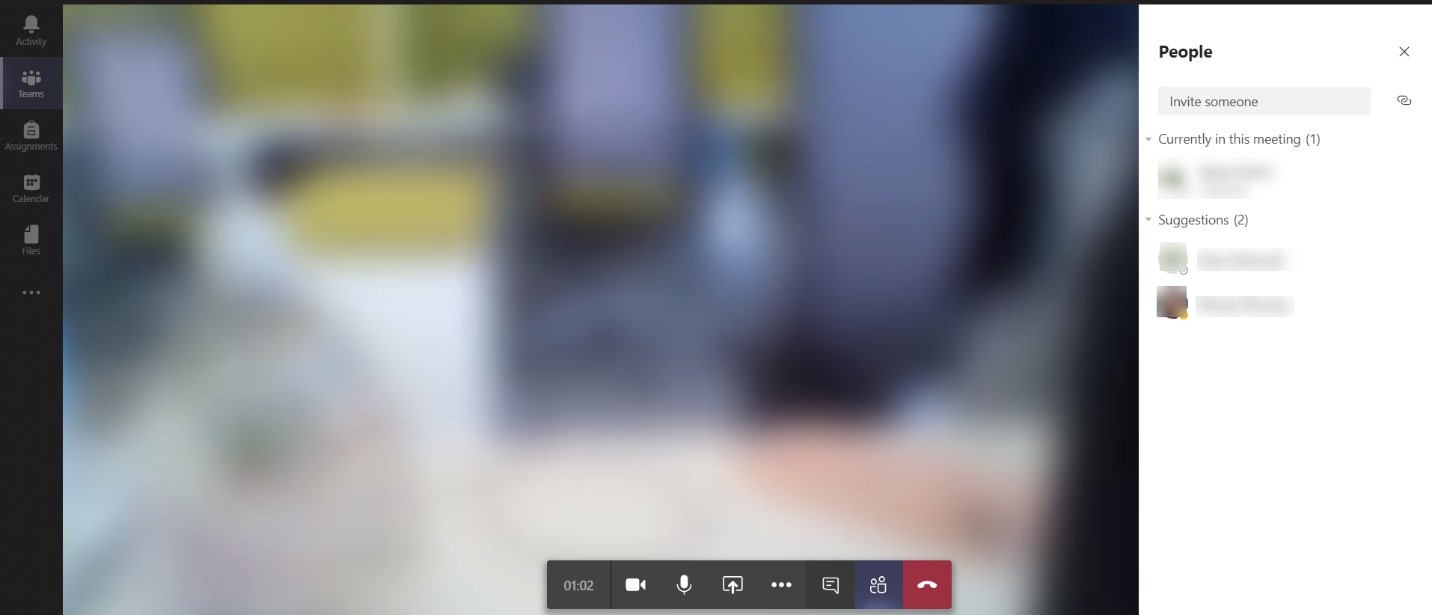
الانضمام إلى اجتماع مع فريقك
إذا كان أحد أعضاء الفريق أو المالك الفريق بدأ الاجتماع، فاهب إلى Microsoft Teams وفي وقت الاجتماع، ستتمكن من عرض ما يلي للانضمام: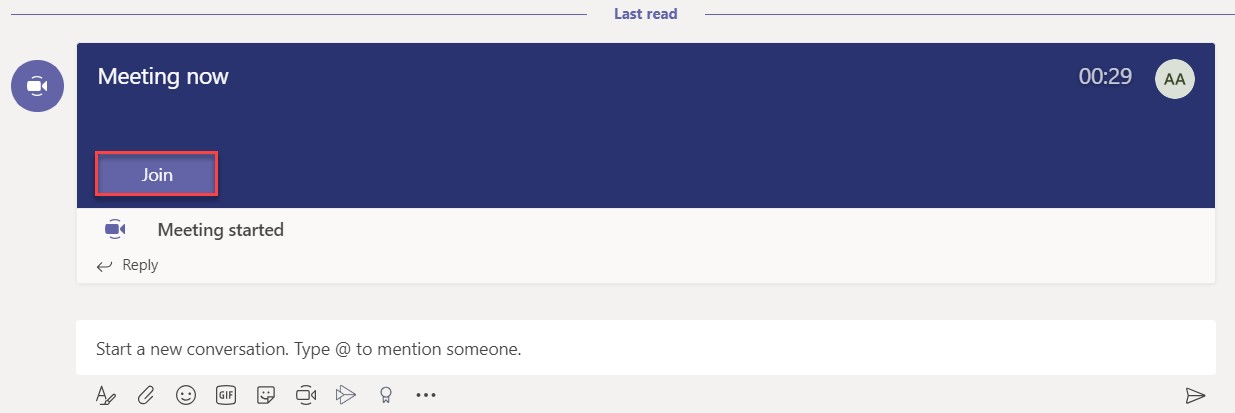
بمجرد الضغط على Join، كما موضح أعلاه، اضبط إعداداتك ثم اضغط على Join now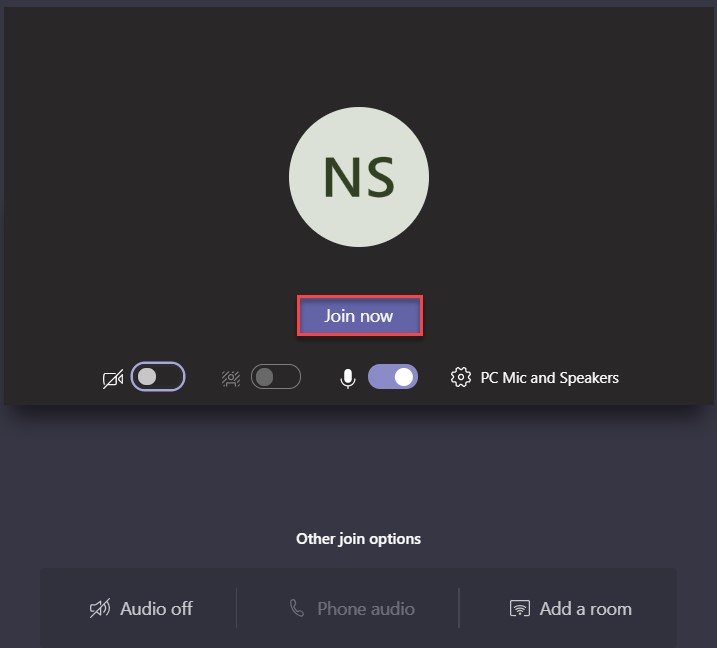
قم بتحميل تطبيق الهاتف المحمول
يمكنك تنزيل Microsoft Teams على هاتفك المحمول من خلالGoogle Play و App Store.
هل كانت هذه المقالة مفيدة؟
مقالات ذات صلة
Microsoft Office
المصدر الأصلي: https://it.ajman.ac.ae/docs/ar/microsoft-teams-for-faculty-and-staff