


انشاء طلب التحاق جديد
يمكنك إنشاء طلب التحاق جديد باتباع الخطوات التالية:
1. انتقل إلى نظام القبول عن طريق الرابط التالي.
(https://ajmanacae.elluciancrmrecruit.com/Apply/Account/Login).
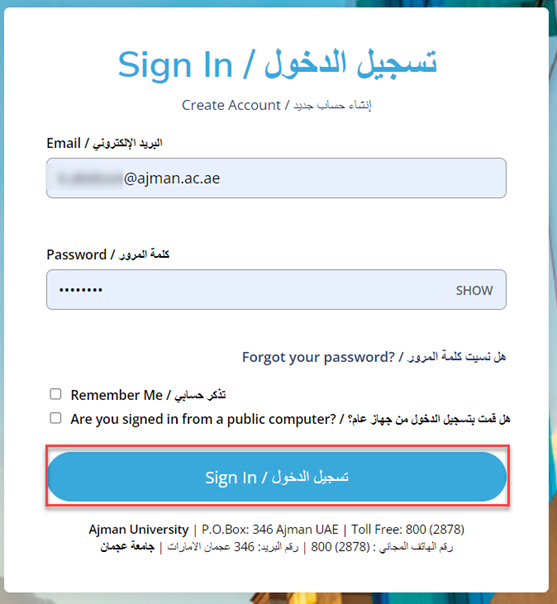
2. قم بتسجيل الدخول باستخدام عنوان البريد الإلكتروني المسجل وكلمة المرور، ثم انقر فوق تسجيل الدخول.
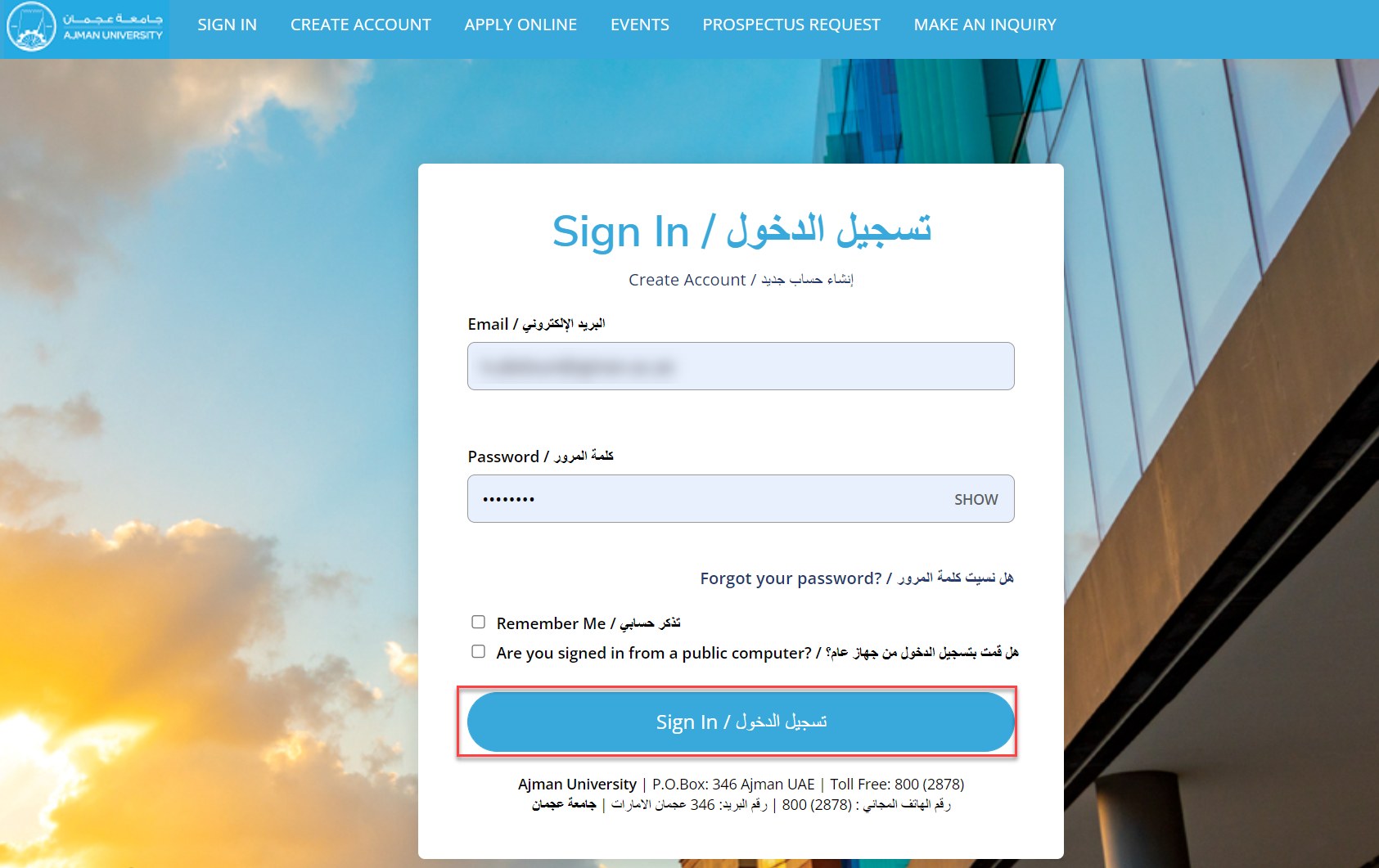
3. انقر فوق "APPLY ONLINE”، أو "إنشاء طلب التحاق جديد"،
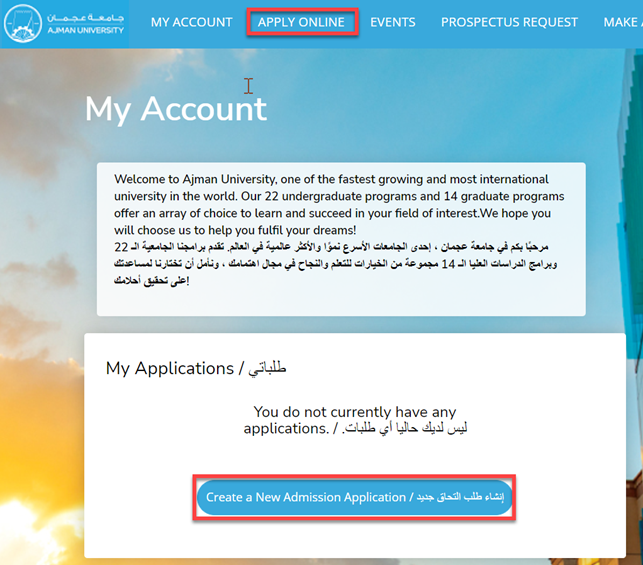
4. حدد نوع طلب الالتحاق الخاص بك.
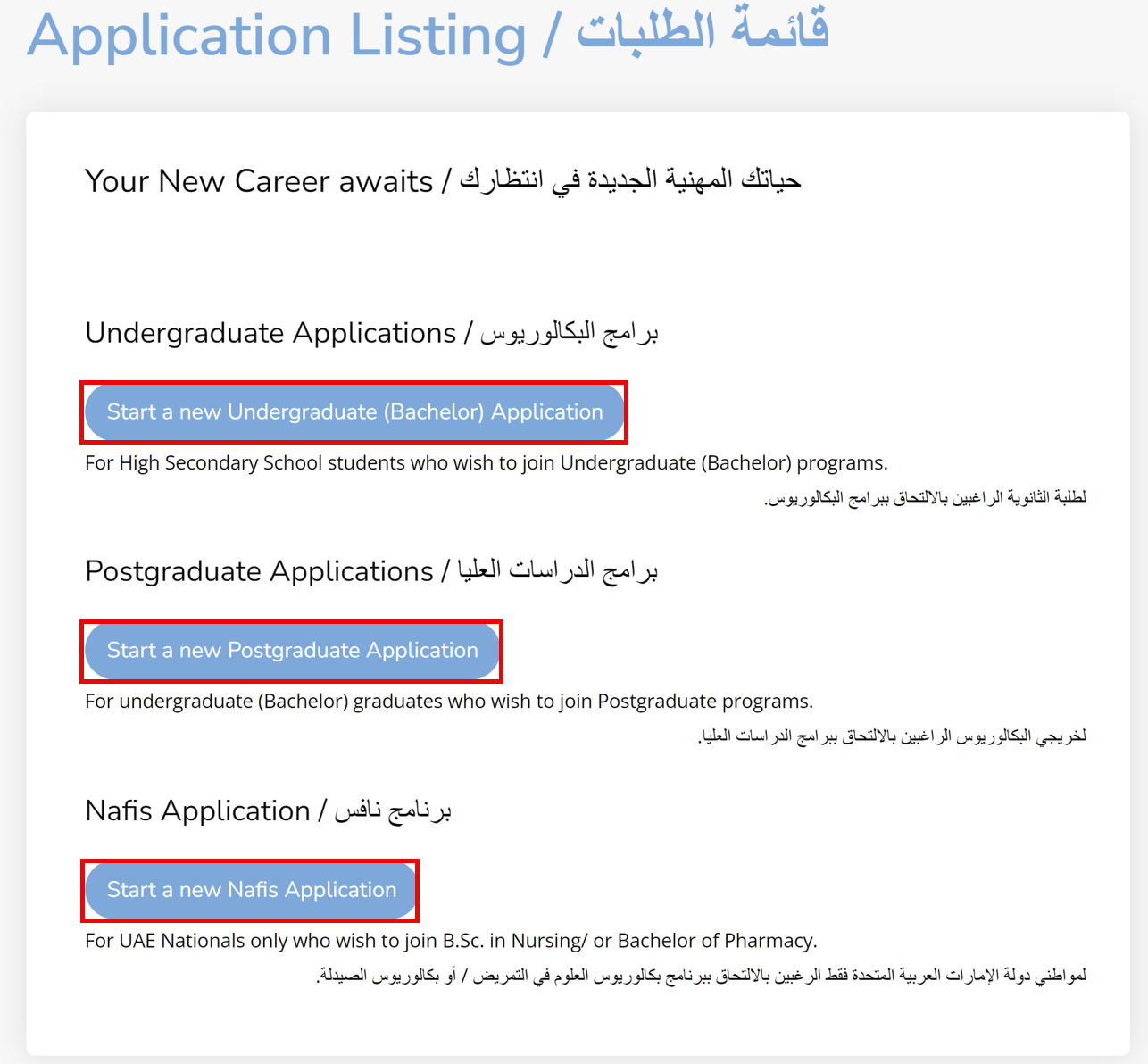
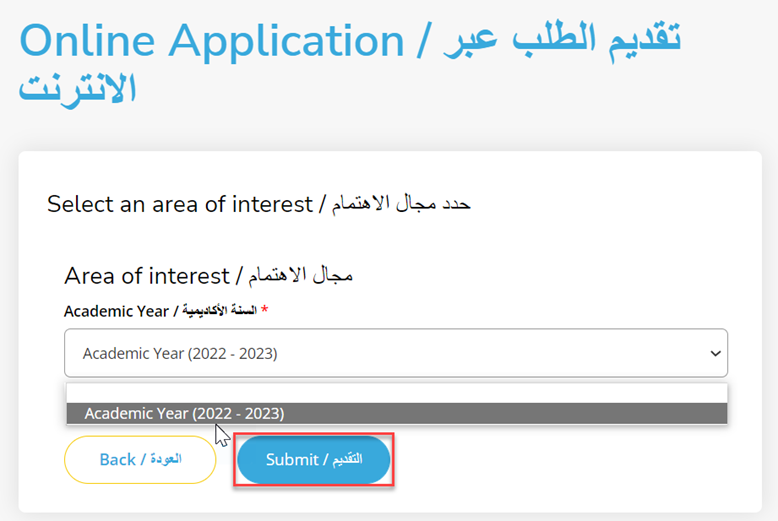
5. اختر السنة الأكاديمية، ثم انقر فوق "التقديم".
6. قم بمليء المعلومات الشخصية.
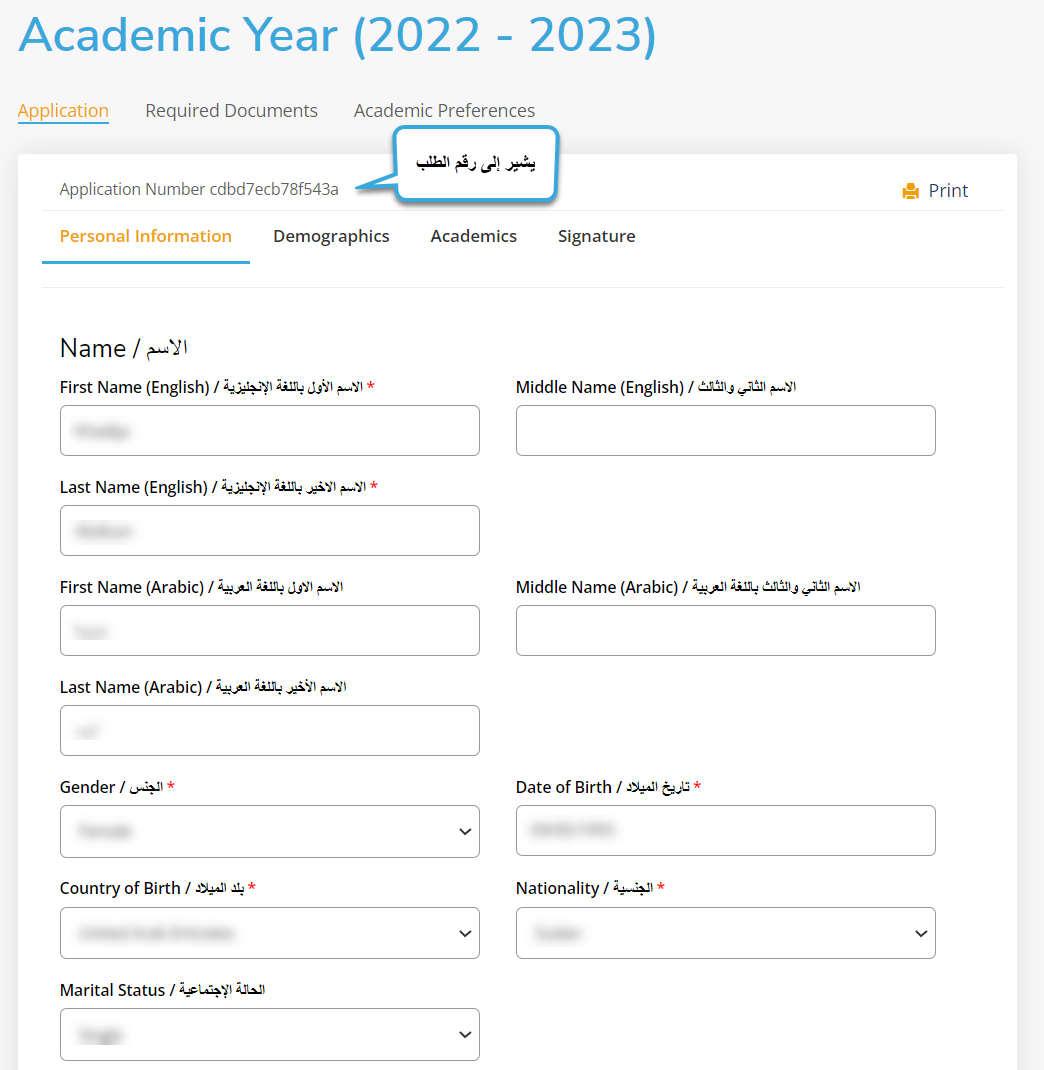
ملاحظة: (*)يشير أنه يجب ملء التفاصيل.
7. املأ التفاصيل المطلوبة، ثم انقر فوق "حفظ ومتابعة" لمتابعة طلبك أو "حفظ الطلب" الذي سيحفظ الطلب مع إبقائك في نفس الصفحة.
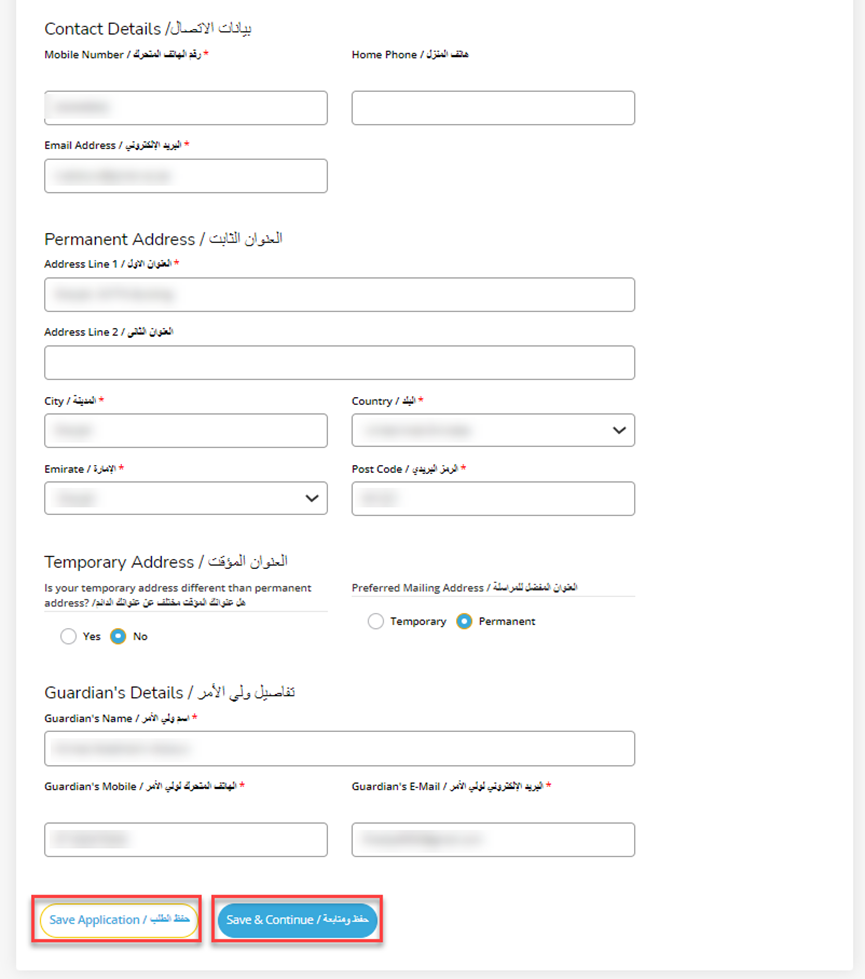
8. املأ التفاصيل المطلوبة، ثم انقر فوق "حفظ ومتابعة" لمتابعة طلبك أو "حفظ الطلب" الذي سيحفظ الطلب مع إبقائك في نفس الصفحة، أو يمكنك الانتقال إلى "الصفحة السابقة".
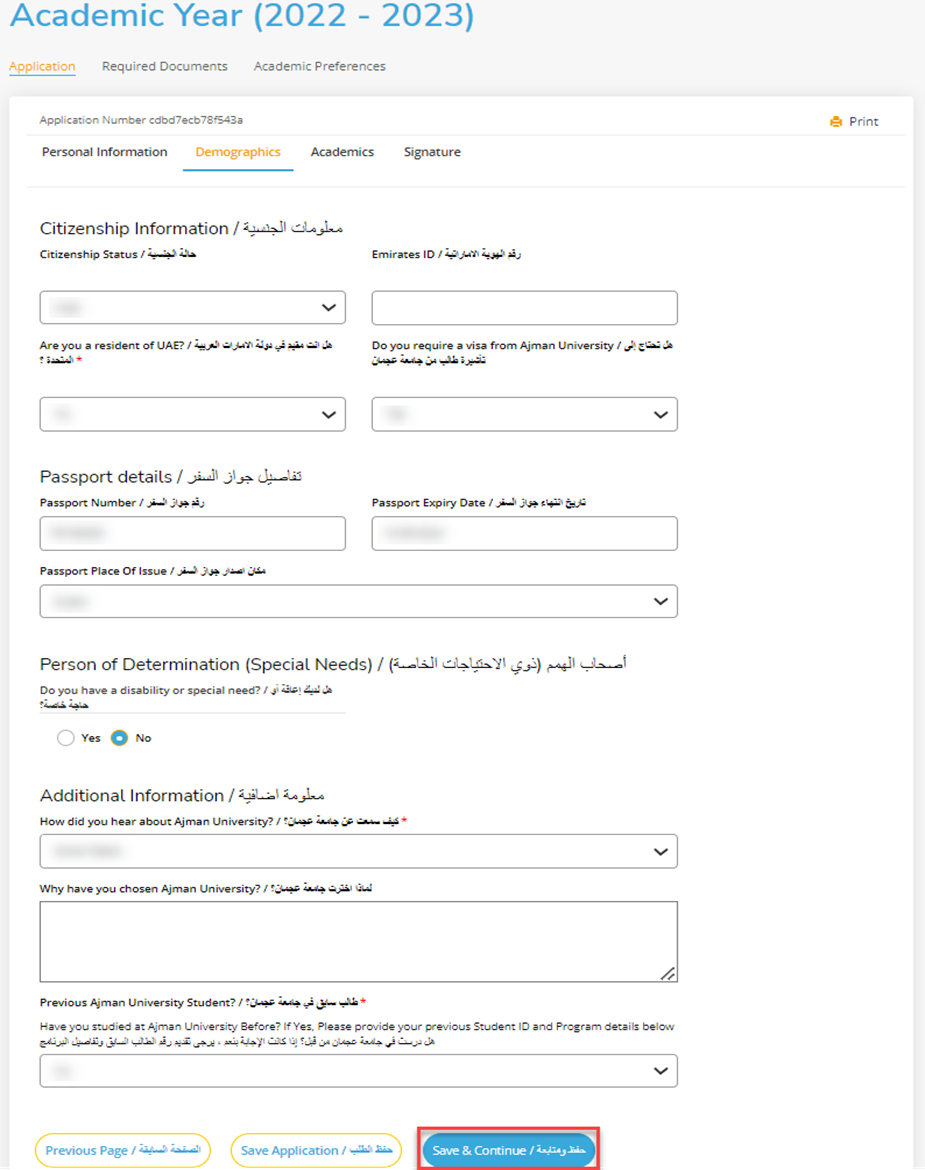
9. قم باختيار الرغبات الأكاديمية.
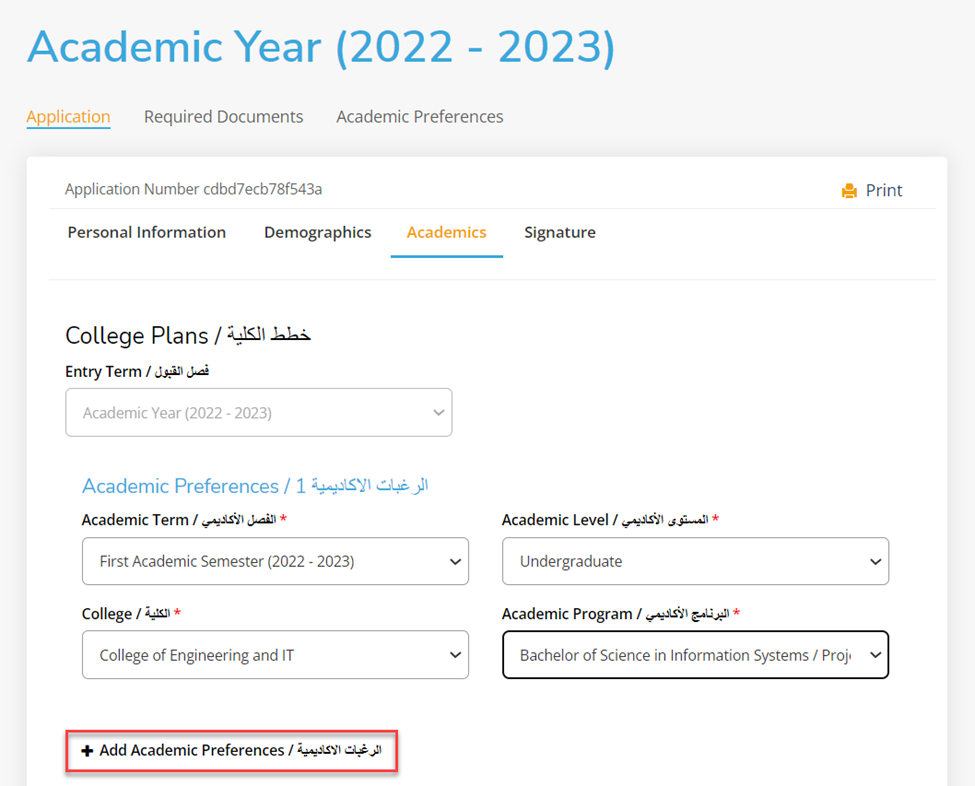
ملاحظة: في حالة رغبتك في إضافة أكثر من رغبة أكاديمية واحدة، يمكنك إضافة ما يصل إلى 3 رغبات أكاديمية في الطلب، من خلال النقر فوق:

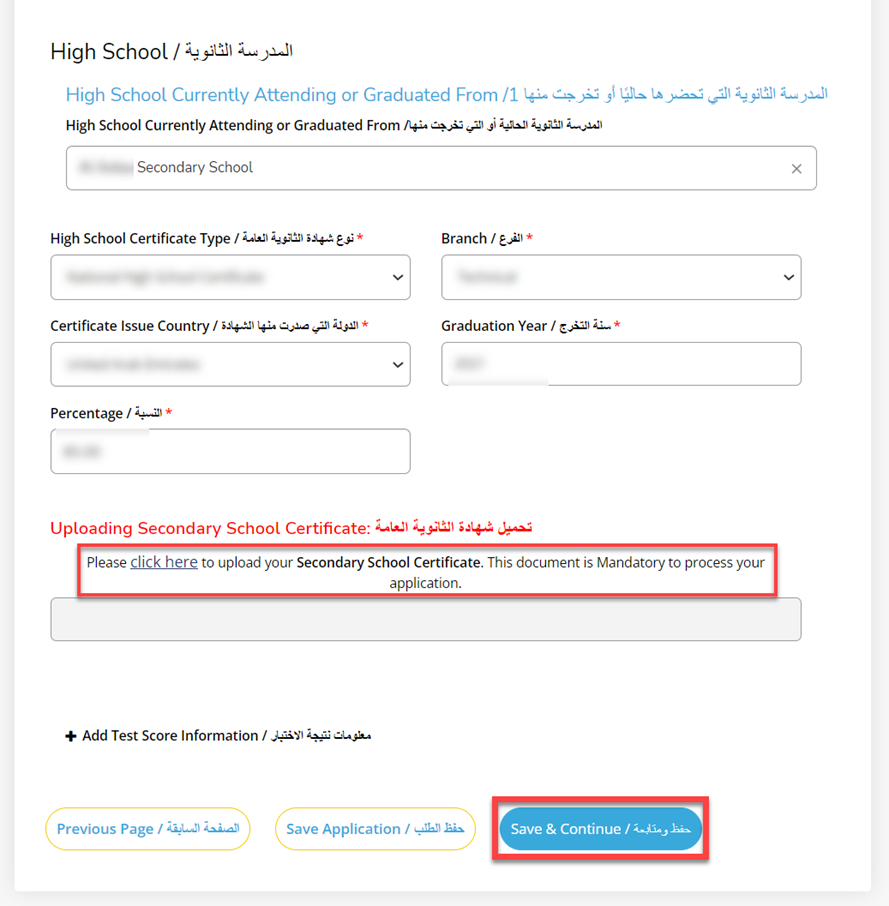
10. املأ تفاصيل المدرسة الثانوية وقم بتحميل شهادة الثانوية الخاصة بك، ثم انقر فوق "حفظ ومتابعة" لمتابعة طلبك، أو "حفظ الطلب" الذي سيحفظ الطلب مع إبقائك في نفس الصفحة، أو يمكنك الانتقال إلى "الصفحة السابقة".
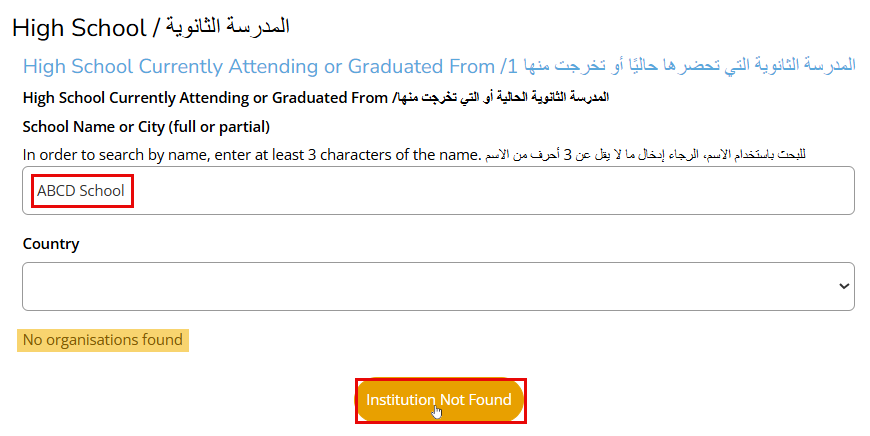
ملاحظة: إذا قمت بإدخال اسم مدرسة غير مدرجة ولم تظهر أي نتائج في البحث، فسيتم عرض زر بعنوان "Institution not found". انقر عليه، وستظهر خانة إضافية باسم "اسم المدرسة غير المدرجة وعنوانها". أدخل الاسم الكامل لمدرستك وعنوانها في الخانة المخصصة، وأكمل جميع الخانات المطلوبة.
11. اشهد على صحة المعلومات بالنقر فوق "Yes”، قم بقراءة سياسة القبول، ثم قم بالموافقة والتوقيع بكتابة اسمك، بمجرد الانتهاء، انقر فوق "معاينة قبل التقديم" لمعاينة طلبك أو "حفظ الطلب" الذي سيحفظ الطلب مع ابقائك في نفس الصفحة أو يمكنك الانتقال إلى "الصفحة السابقة".
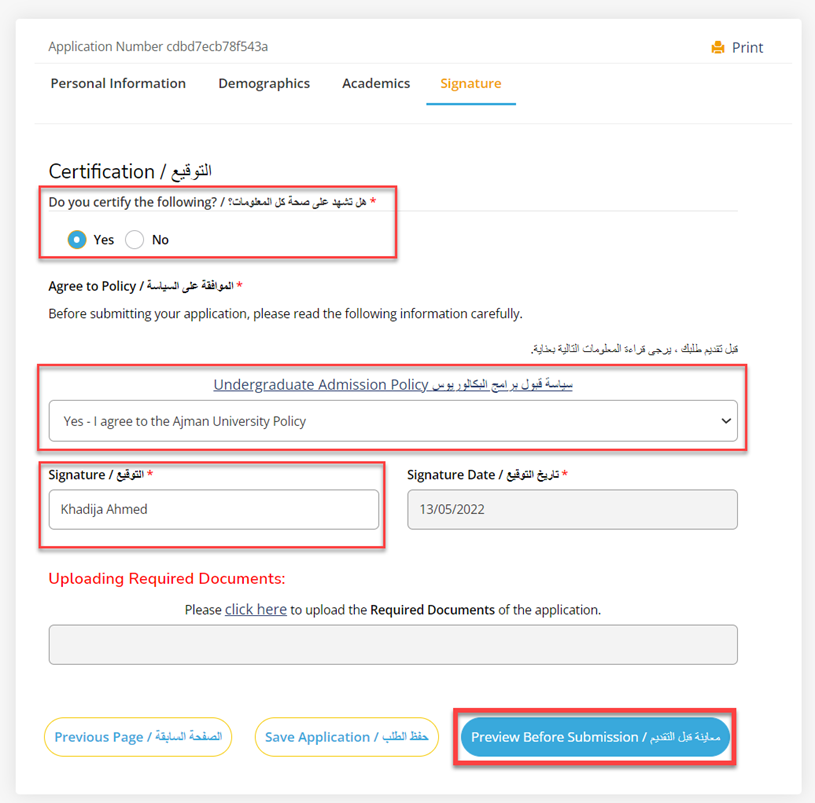
ملاحظة: يمكنك قراءة السياسة قبل الموافقة عليها من خلال النقر على رابط سياسة القبول، بعد تقديم طلب الالتحاق، ستتلقى أيضًا سياسة القبول على عنوان البريد الإلكتروني المسجل في الطلب.
بمجرد النقر فوق "معاينة قبل التقديم"، سيتم نقلك إلى صفحة موجز الطلب حيث يمكنك الدفع وتقديم طلبك. راجع مقال (تقديم طلب الالتحاق) لمزيد من التفاصيل.
هل كانت هذه المقالة مفيدة؟
مقالات ذات صلة
نظام القبول ( سجل الآن)
المصدر الأصلي: https://it.ajman.ac.ae/docs/ar/create-submit-new-admission-application-upload-documents