


3. MFA سجل الدخول لبريدك الالكتروني باستخدام
لتسجيل الدخول إلى بريدك الإلكتروني الجامعي أو أيٍّ من خدمات جامعة عجمان التي تتطلب تسجيل الدخول الموحد SSO، مثلMoodle وBanner وتطبيق AU Connect ونظام Oracle HCM Fusion، يُرجى اتباع الخطوات التالية:
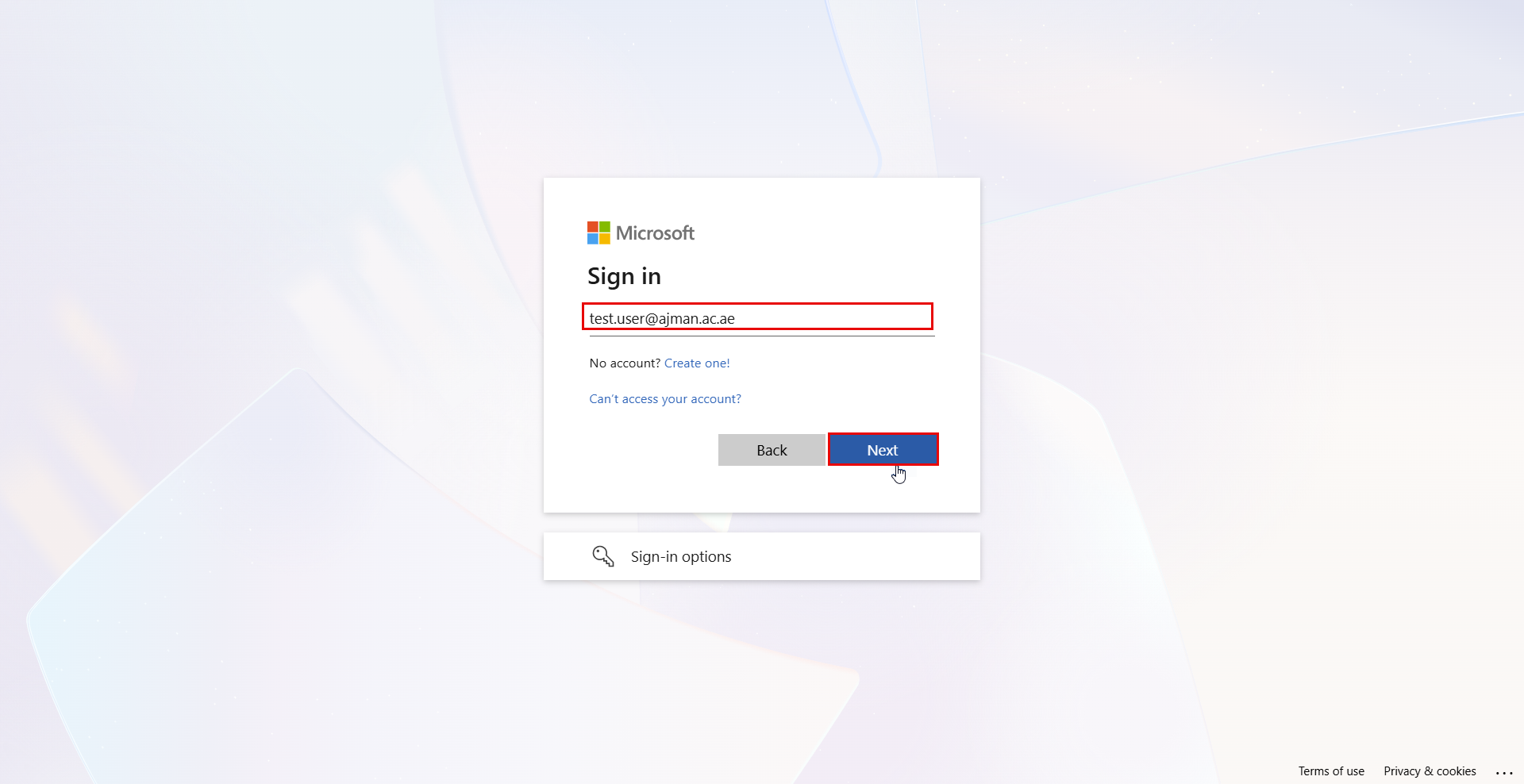
انتقل إلى صفحة Outlook، ثم أدخل عنوان بريدك الإلكتروني الجامعي واضغط على التالي (Next).
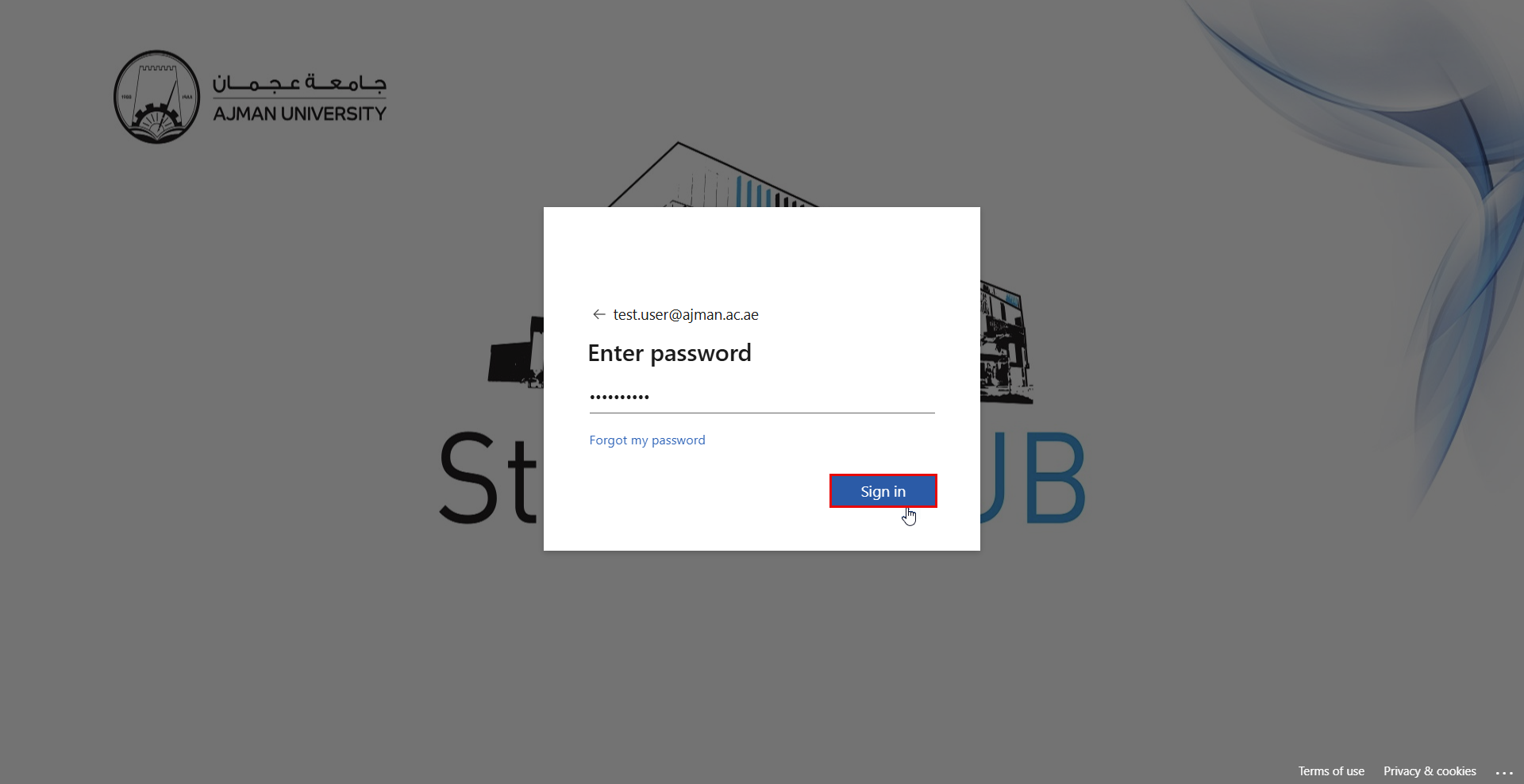
أدخل كلمة المرور، ثم اضغط على زر تسجيل الدخول Sign in.
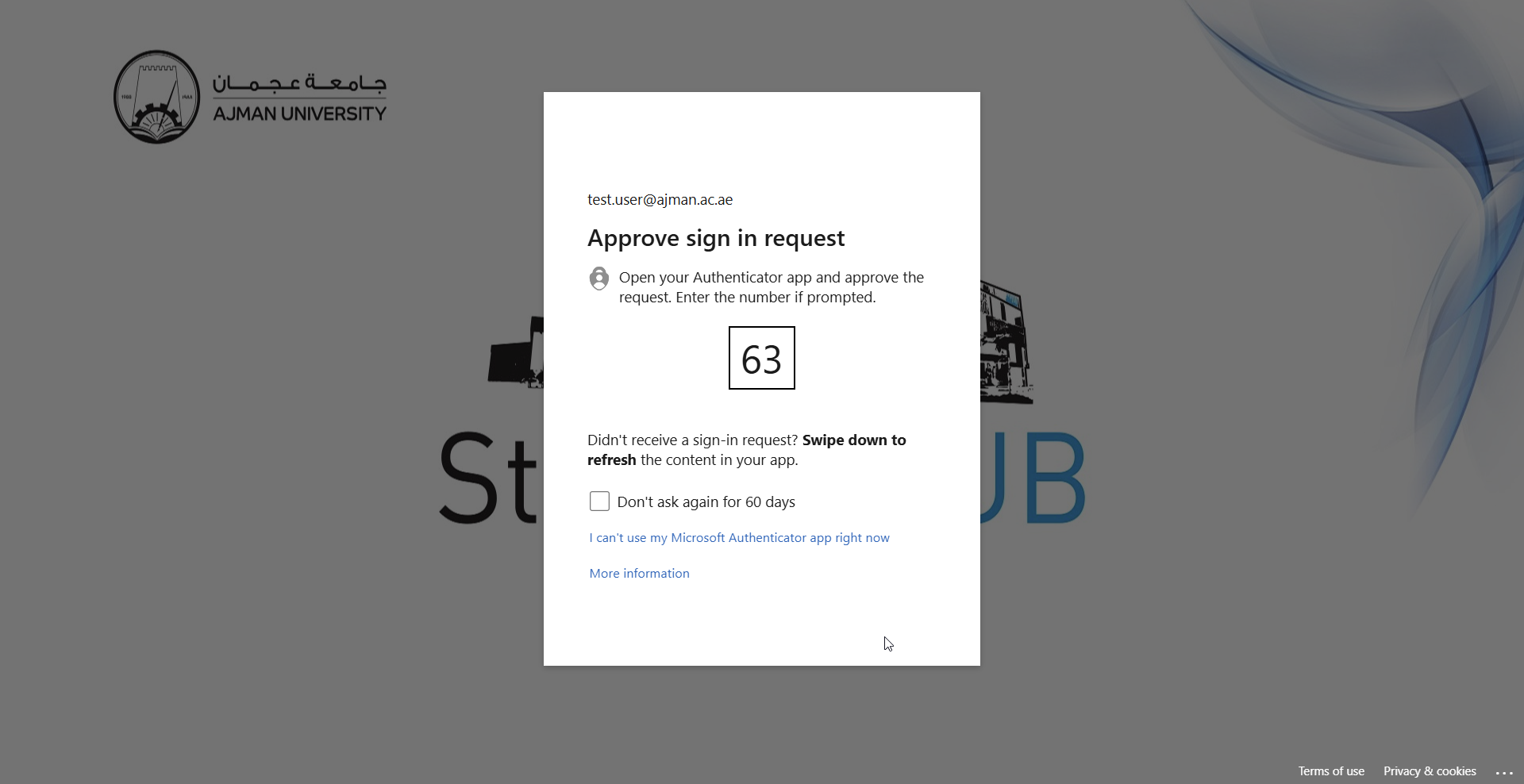
ستظهر صفحة الموافقة على طلب تسجيل الدخول Approve sign-in request تتضمن رمز تحقق مكون من رقمين. احتفظ برمز التحقق ظاهراً على الشاشة، إذ ستحتاج إلى إدخاله في تطبيق Microsoft Authenticator للتحقق من هويتك وإكمال عملية تسجيل الدخول.
ملاحظة:
إذا كنت تسجّل الدخول من جهازك الشخصي، يمكنك تحديد خيار عدم السؤال مرة أخرى لمدة 60يومًا Don't ask again for 60 days لتقليل عدد طلبات الموافقة على تسجيل الدخول التي تتلقاها عبر تطبيق Microsoft Authenticator.
4. افتح تطبيق Microsoft Authenticator على هاتفك المحمول.
ملاحظة:
تأكد من تفعيل الإشعارات لتطبيق Microsoft Authenticator على هاتفك المحمول. حيث تتمكن من تقلي إشعارات فورية للموافقة على طلبات تسجيل الدخول عند استخدام خدمات جامعة عجمان.
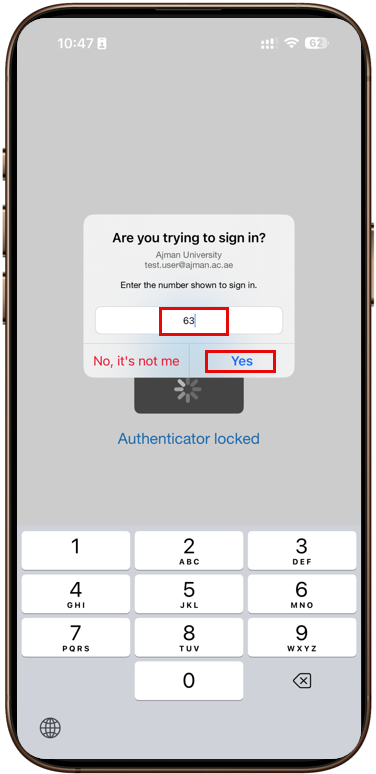
5. عند ظهور طلب Microsoft Authenticator، أدخل رمز التحقق المعروض على شاشة تسجيل الدخول، ثم اضغط على نعم Yes للموافقة على الطلب.
ملاحظات مهمة:
لا توافق إلا على طلبات تسجيل الدخول التي بدأتها بنفسك.
إذا تلقيت طلب تسجيل دخول لم تبدأه، فاضغط على لا لست أنا No, it's not me.
إذا اشتبهت في تعرض حسابك للاختراق، يرجى التواصل مع مكتب الدعم الفني (IT Helpdesk) فوراً.
إذا لم يكن الجهاز المثبّت عليه تطبيق Microsoft Authenticator متاحاً، يرجى اتخاذ الترتيبات اللازمة لاستخدام جهاز بديل والتواصل مع مكتب تقنية المعلومات.
إذا واجهت أي مشكلة تقنية تتعلق بتطبيق Microsoft Authenticator، يُرجى التواصل مع مكتب الدعم الفني IT Helpdesk.
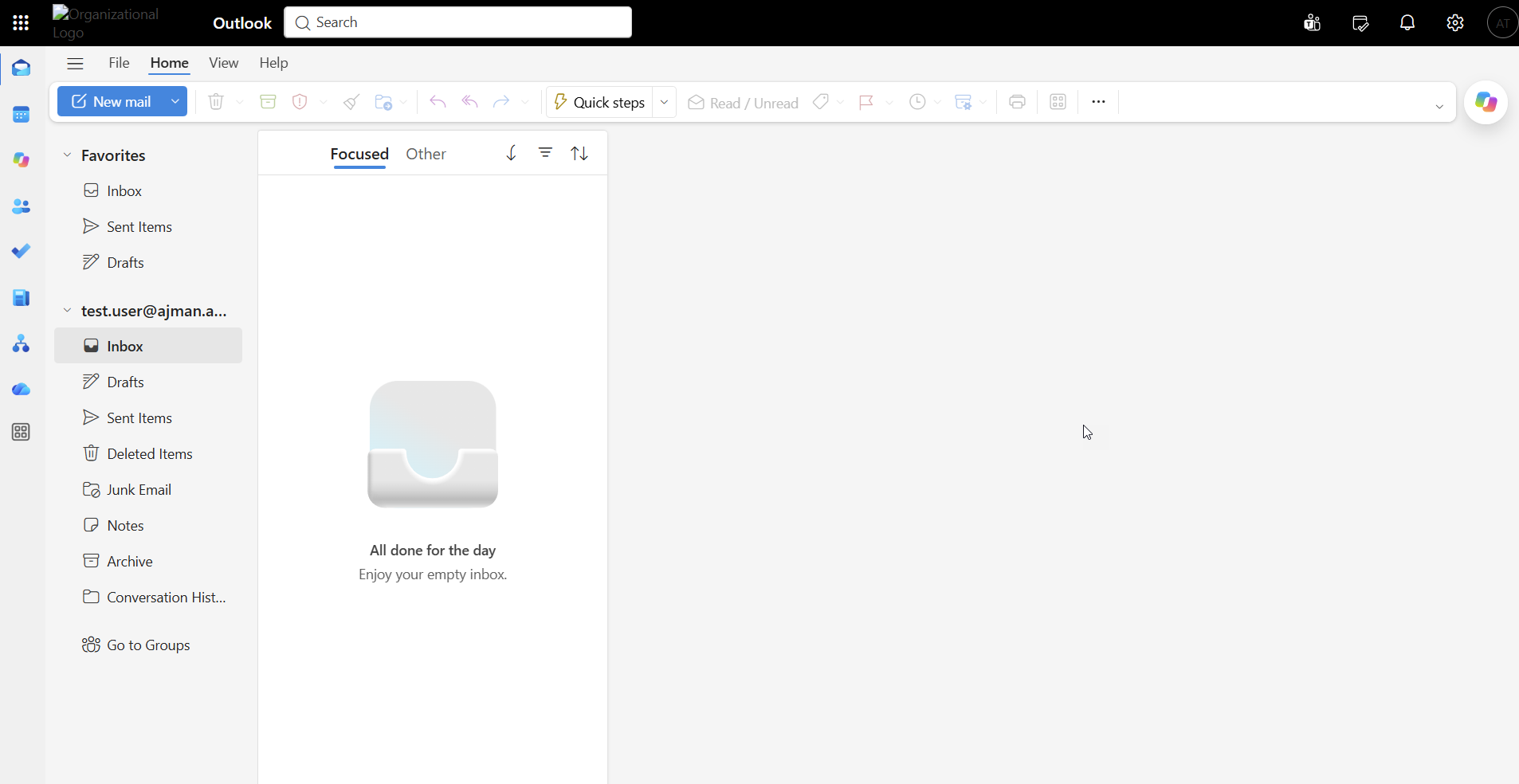
6. انتظر حتى يتم تحديث الصفحة وتوجيهك تلقائياً إلى صندوق بريدك الإلكتروني الجامعي.
هل كانت هذه المقالة مفيدة؟
مقالات ذات صلة
Multi-factor Authenticator (MFA)
المصدر الأصلي: https://it.ajman.ac.ae/docs/ar/sign-in-to-your-au-email-it-services-using-mfa-1