


إعادة تعيين كلمة المرور للموظفين وأعضاء هيئة التدريس
تاريخ النشر 7 يناير 2022آخر تحديث 7 يناير 20221 دقائق قراءة
لإعادة تعيين كلمة المرور الخاصة بك، يرجى اتباع الخطوات التالية:
- اذهب إلى www.outlook.com/ajman.ac.ae
- اضغط على زر ? Can't access your account
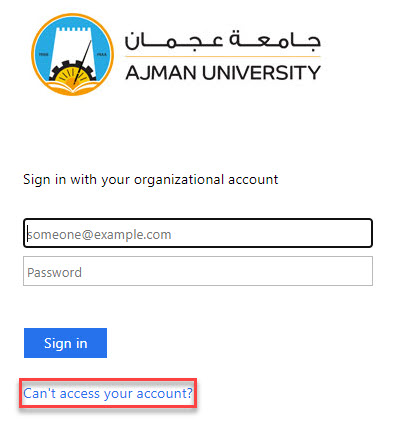
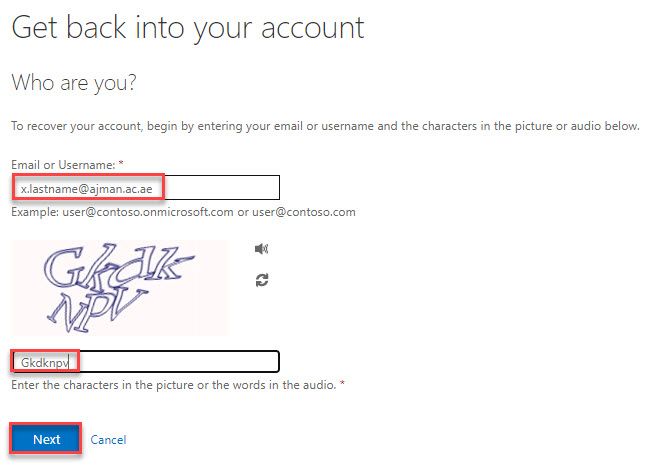
- أدخل عنوان بريدك الإلكتروني الخاص في الجامعة ورمز التحقق ، ثم اضغط على زر Next.
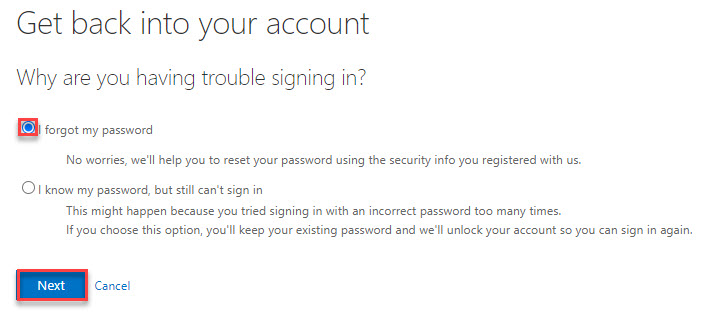
- اضغط على مربع I forgot my passwordواضغط على زر Next.
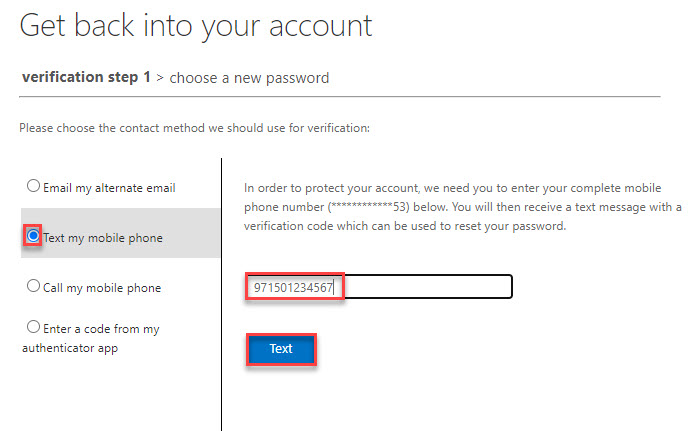
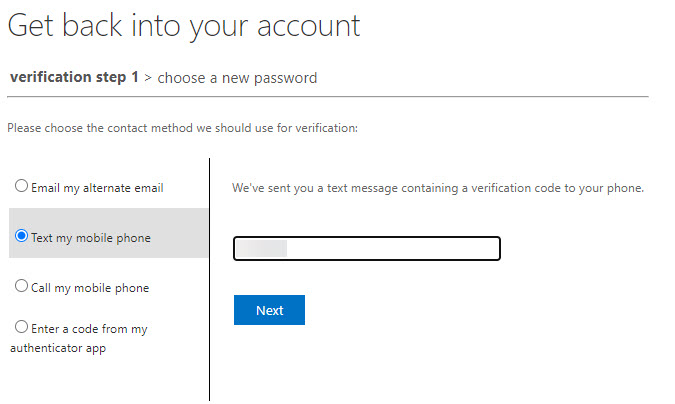
- اضغط على مربع Text my mobile phone وأدخل رقم الهاتف المسجل ثم اضغط على زر Text.
- أدخل رمز التحقق الذي تتلقاه كرسالة نصية قصيرة واضغط على زر Next.
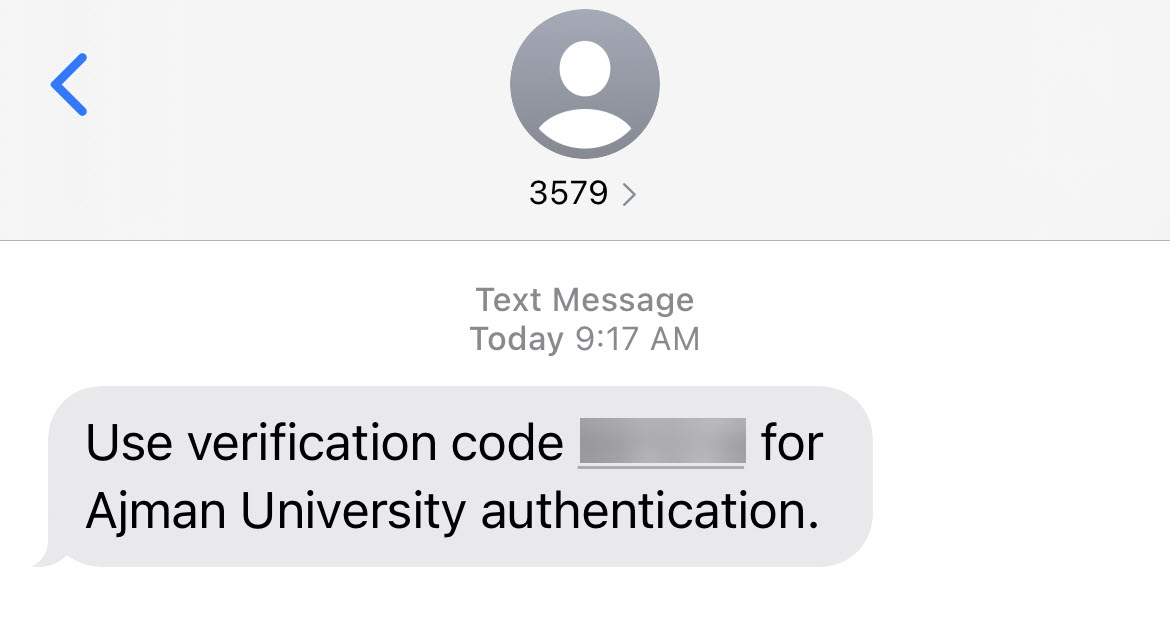
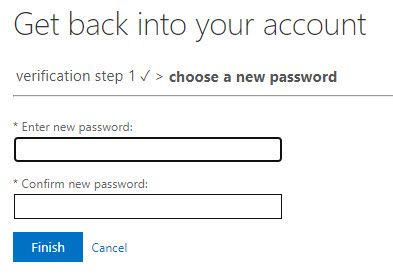
- أدخل كلمة المرور الجديدة وقم بتأكيدها. ثم اضغط على زر Finish.
ملاحظة:
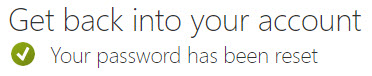
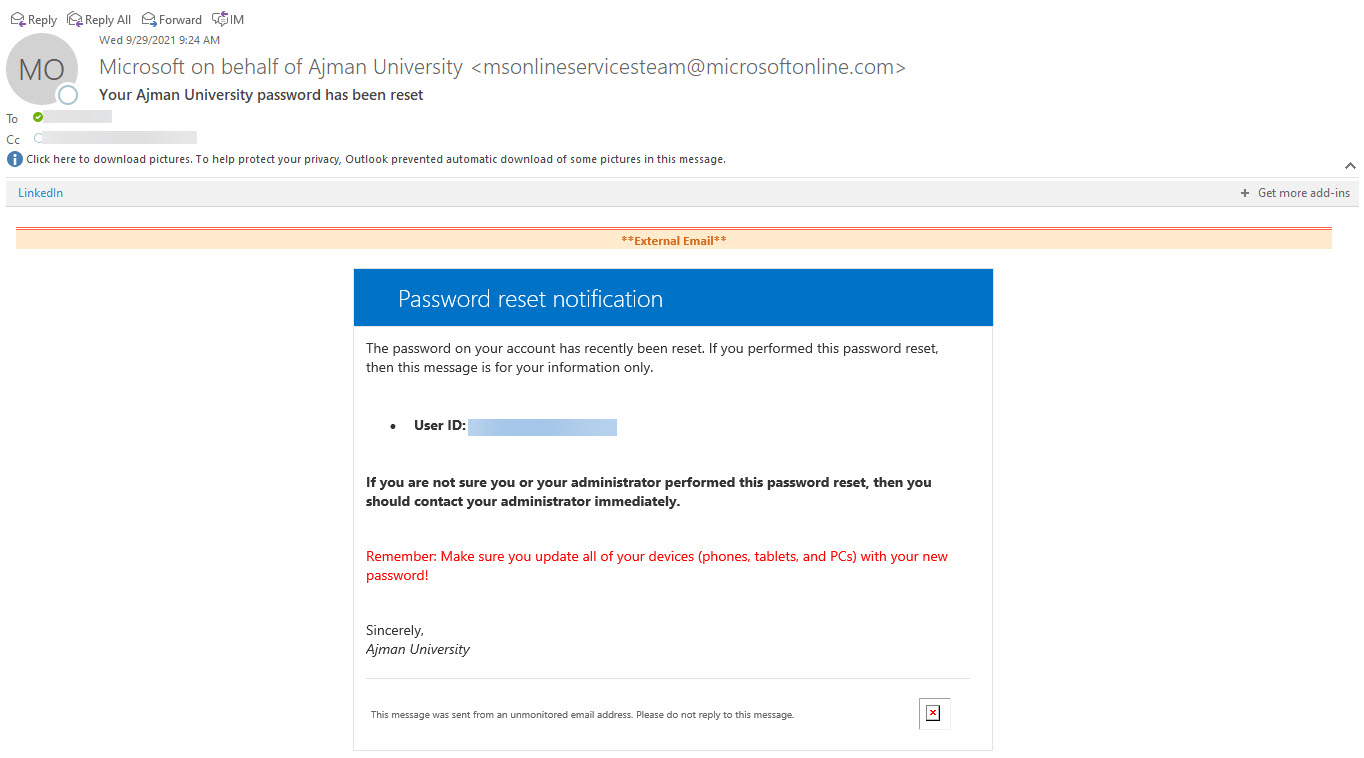
لمعرفة المزيد حول سياسة كلمة المرور، يرجى الرجوع إلى هذه المقالة. - ستتلقى الإشعار أدناه والبريد الإلكتروني إلى عنوان بريدك الإلكتروني في الجامعة وعنوان بريدك الإلكتروني الشخصي.
هل كانت هذه المقالة مفيدة؟
مقالات ذات صلة
Microsoft Office
المصدر الأصلي: https://it.ajman.ac.ae/docs/ar/reset-password-for-faculty-staff