


AU Connect App سجل حضورك من خلال تطبيق
بواسطة Khadija Ahmedتاريخ النشر 16 ديسمبر 2021آخر تحديث 1 فبراير 20231 دقائق قراءة
لتسجيل حضورك من خلال التطبيق، يرجى اتباع الخطوات التالية:
- اضغط على زرLog in with AU Account

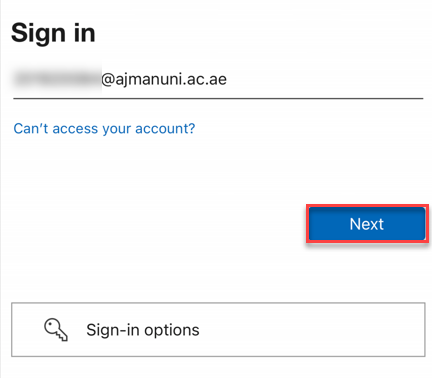
- ادخل عنوان البريد الإلكتروني الخاص بالجامعة، ثم اضغط على Next.
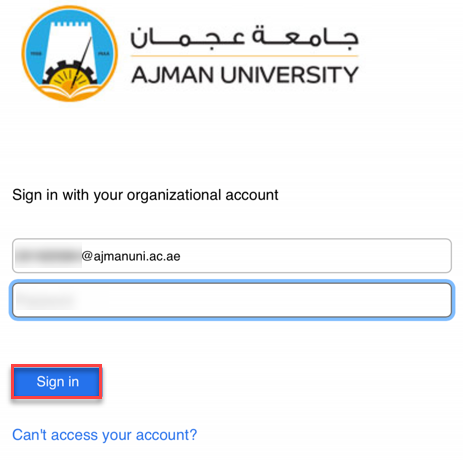
- أدخل عنوان البريد الإلكتروني وكلمة المرور الخاصين بك في الجامعة، ثم اضغط على زرSign in.
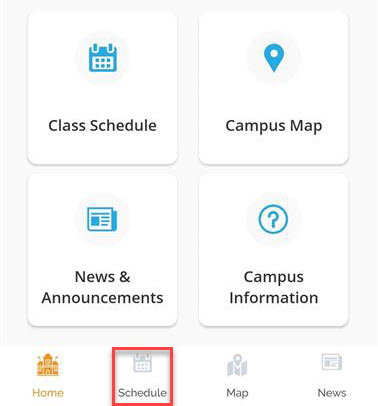
- اضغط على زر Schedule.
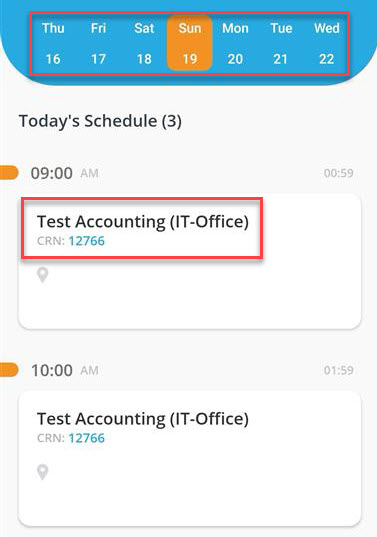
- ختر اليوم والتاريخ ثم اختر المحاضرة التي ترغب في تتبع حضورك لها.
- اضغط على زر Mark My Attendance حتى يتمكن المستشعر من التقاط موقعك.
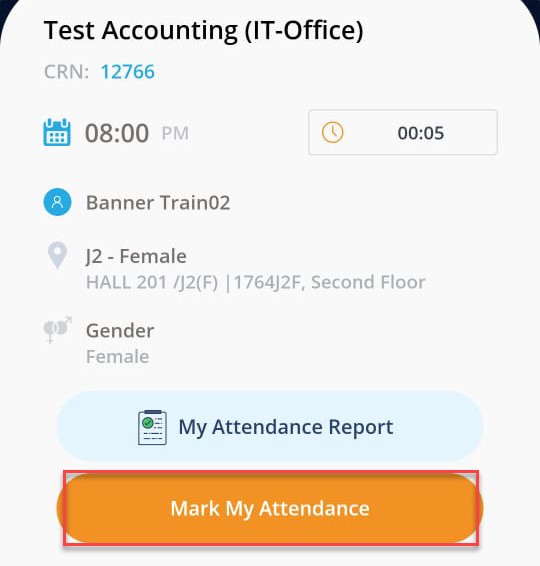
ملاحظة:
لتسجيل حضورك، يجب أن تكون متواجد في الفصل الدراسي ويجب عليك تفعيل ميزات GPS و Bluetooth بجهازك.
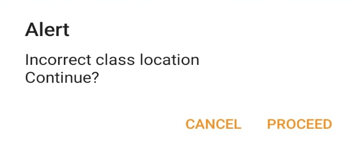
إذا تم إيقاف ميزات GPS و Bluetooth بجهازك، فسيظهر الخطأ أدناه لك.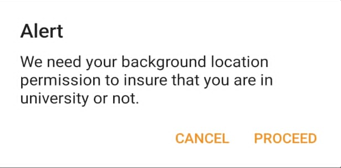 إن لم تكن في الفصل الدراسي الصحيح ولكن تم تفعيل ميزات GPS و Bluetooth بجهازك، فسيظهر الخطأ أدناه لك.
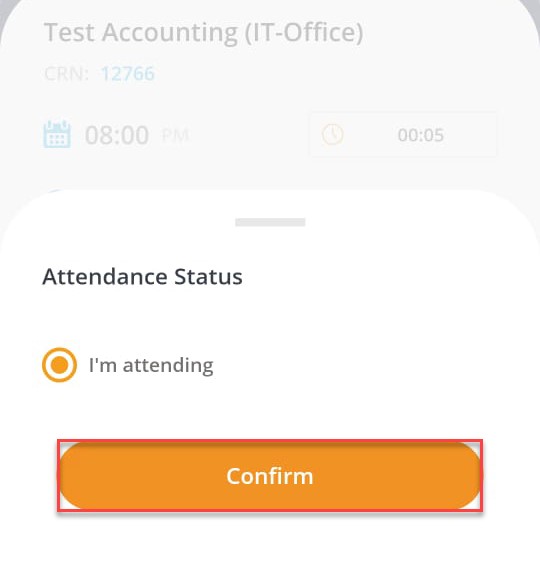
- اضغط على زر Confirm.
لعرض تقرير الحضور الخاص بك، اضغط على زر My Attendance Report لمساق معين.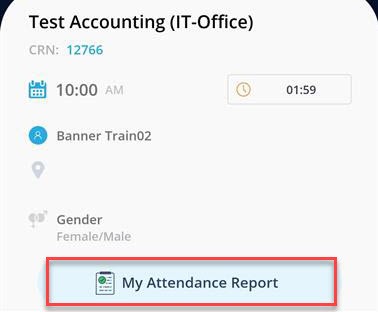
ستظهر حالة حضورك لكل محاضرة كما هو موضح أدناه: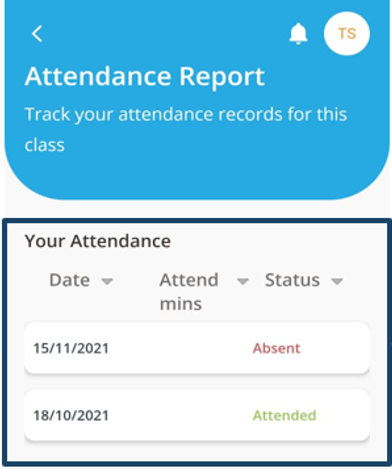
هل كانت هذه المقالة مفيدة؟
مقالات ذات صلة
AU Connect التطبيق الذكي
المصدر الأصلي: https://it.ajman.ac.ae/docs/ar/mark-your-physical-attendance-through-au-connect-app