


Turnitin إنشاء مهمة
بواسطة Khadija Ahmedتاريخ النشر 8 يوليو 2021آخر تحديث 8 يونيو 20263 دقائق قراءة
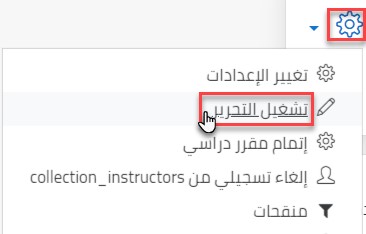
- داخل المساق، قم بتشغيل التحرير عن طريق الضغط على أيقونة الإعدادات ثم على زر تشغيل التحرير.
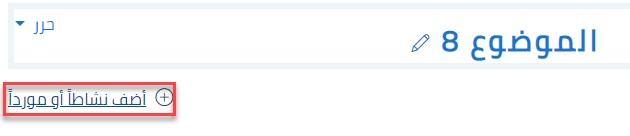
- تحت موضوع محدد، قم بالضغط على زر أضف نشاطاً أو مورداً.
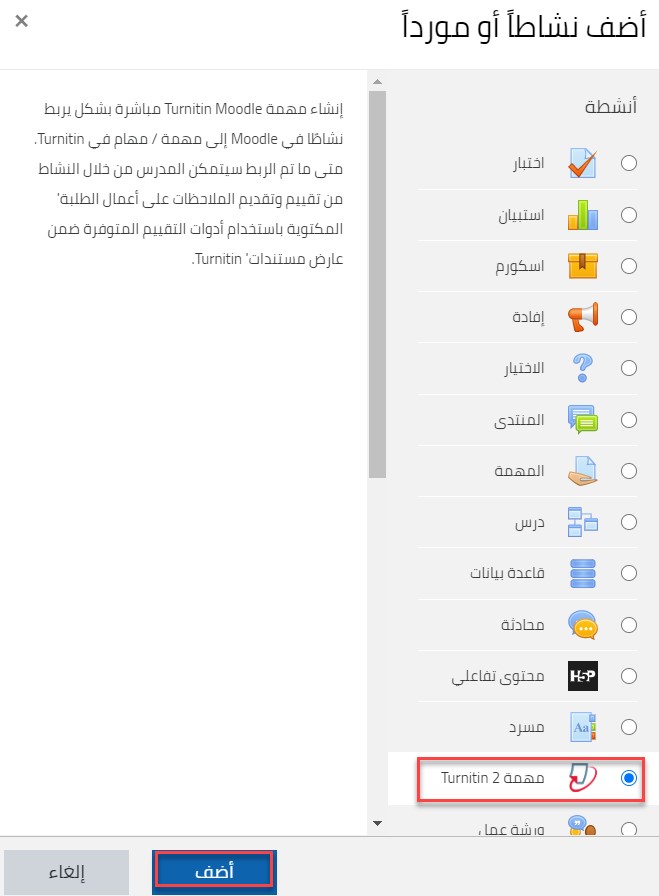
- اختر مهمة Turnitin 2 كنوع نشاط واضغط على زر أضف.
ملاحظة:
يختلف نوع مهمة عن مهمة Turnitin 2 من حيث الميزات والخصائص حيث يمكنك الحصول على ميزة نسبة الاقتباس من خلال مهمة Turnitin 2 وغيرها من الميزات. ومن أجل تغيير نوع المهمة، سيتعين عليك حذف النشاط وإضافة نشاط آخر.
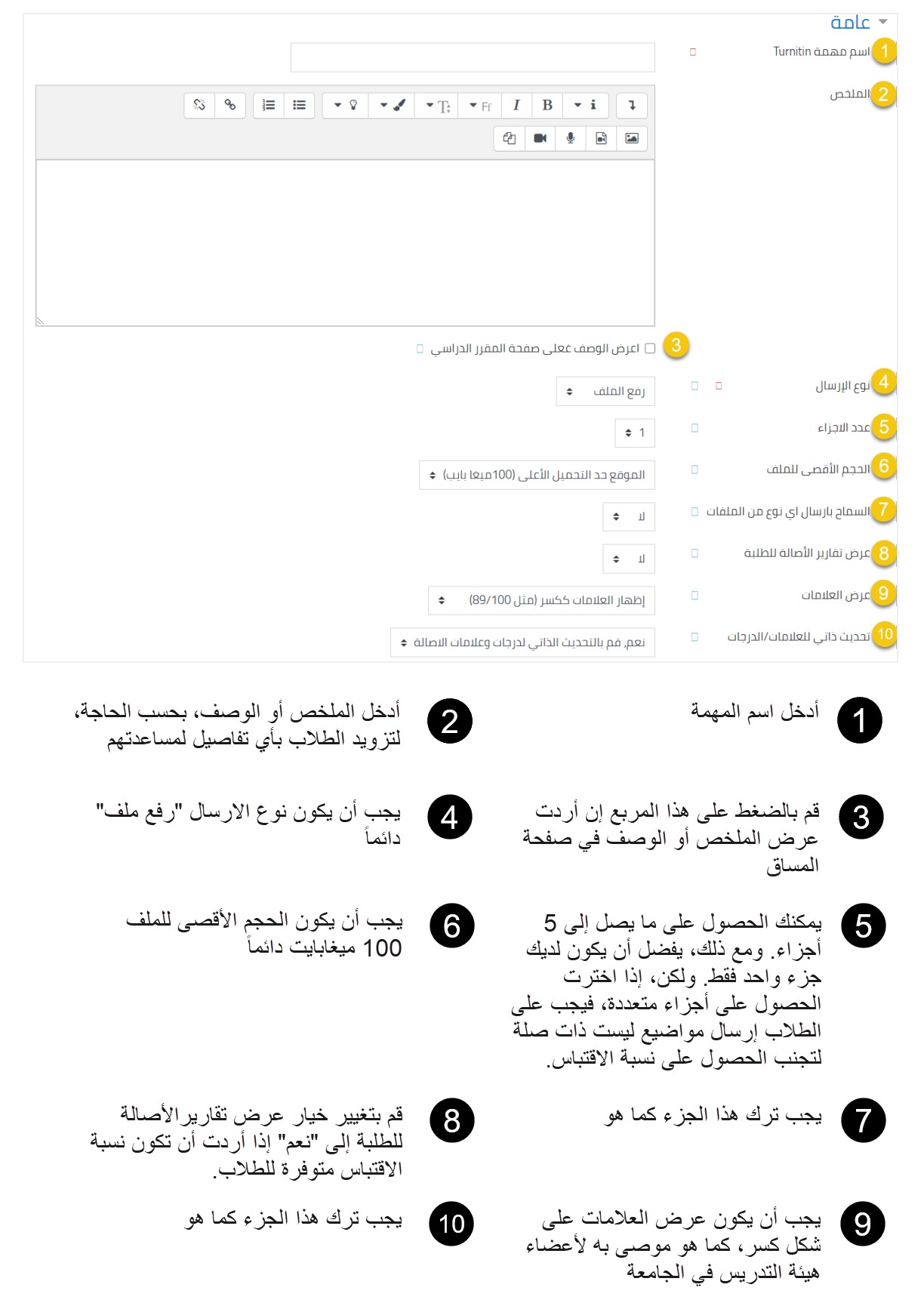
- قم بتعيين الاعدادات العامة.
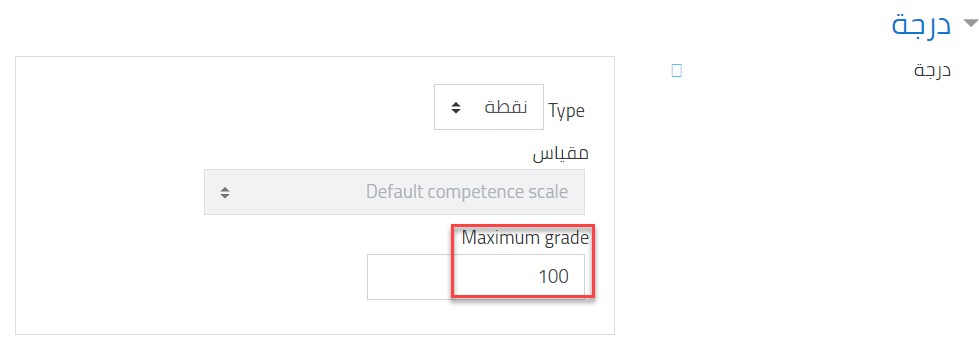
- في قسم الدرجة، احتفظ بنوع الدرجة كنقطة وأدخل الدرجة القصوى التي ترغب في تعيينها لهذه المهمة.
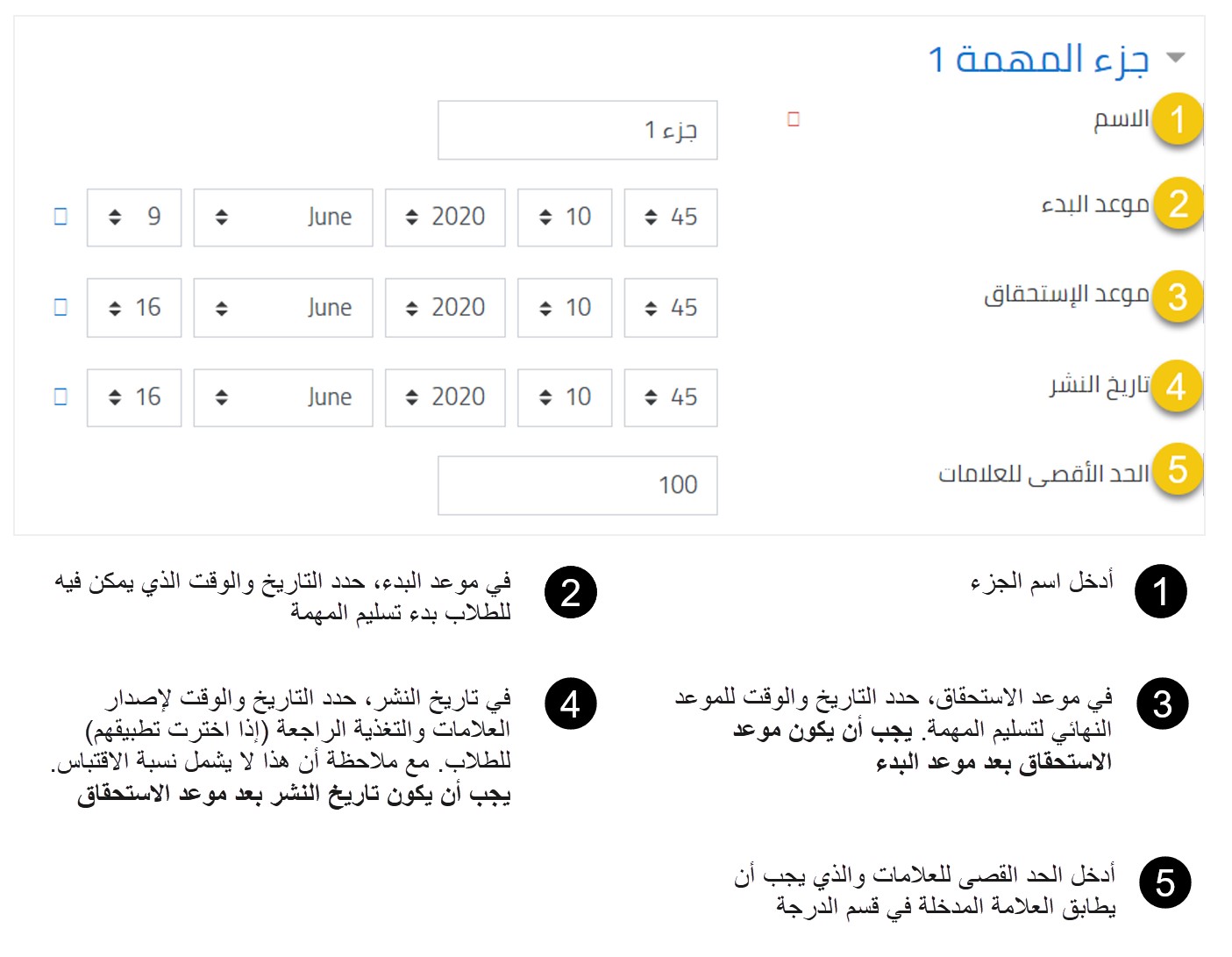
- في قسم جزء المهمة 1، قم بتعيين الاعدادات كما موضح أدناه:
- في قسم خيارات تقارير الأصالة، قم بالتالي:
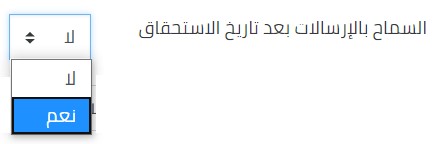
- قم بتغيير السماح بالإرسالات بعد تاريخ الاستحقاق لـ"نعم"، إن كنت ترغب في السماح للطلاب بإرسال المهمات بعد موعد الاستحقاق.
- في حقل تقرير سرعة التكوين:
- الخيار الأول: سيكون لدى الطالب فرصة واحدة لإرسال المهمة حيث لا يُسمح بتقديم أكثر من مهمة.
- الخيار الثاني: لدى الطالب ثلاث فرص لإعادة إرسال المهمة وسيتم إنشاء تقرير عن نسبة الاقتباس بعد 24 ساعة من التقديم الثالث.
- الخيار الثالث: غير موصى به ويجب تجاهله.

ملاحظة:
لا يُسمح للمحاضرين بحذف أي ورقة Turnitin مرسلة لأنه لن يتم حذفها من قاعدة بيانات Turnitin وإذا أعاد الطالب إرسال المهمة، فسيتم مقارنتها بالورقة المحذوفة وستؤدي إلى نسبة اقتباس أعلى.
- يجب ترك خيارات حفظ مستندات الطلبة و فحص مقابل مستندات الطلبة المخزونة و التحقق مقابل الإنترنت كما هم.
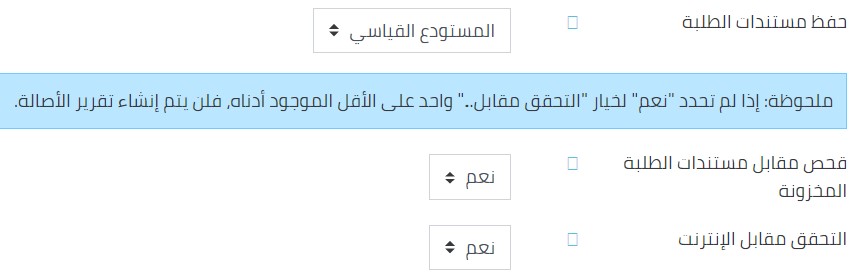
- إذا كنت تريد مقارنة مهمة الطالب بالمجلات والمنشورات الالكترونية، فاحتفظ بـ التحقق من المجلات، الدوريات والمنشورات كـ"نعم".

- إذا كنت ترغب في استثناء المراجع أثناء مقارنة تعيين الطالب بمواد الكترونية أخرى، فقم بتغيير استثناء المراجع إلى "نعم".

- إذا كنت ترغب في استثناء نصوص الاقتباسات أثناء مقارنة مهمة الطالب بمواد الكترونية أخرى، فقم بتغيير استثناء نصوص الاقتباسات إلى "نعم".

- يعني استبعاد التطابقات الصغيرة أنه يمكنك استبعاد أجزاء صغيرة من نفس المورد في مهمة الطالب أثناء مقارنتها بالمواد الإلكترونية الأخرى. يوصى بالسماح بنسبة 1-2٪ فقط.
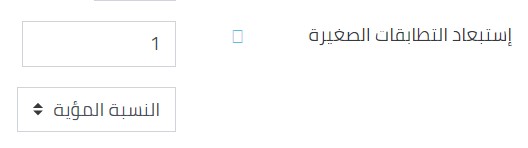
مثال: إذا قمت بإدخال 20 في المائة ليتم استبعادها، فعندها إذا قام الطالب بنسخ 19٪ من نفس المورد في مهمته، فسوف يتجاهل Turnitin ذلك ولن يقوم بوضع علامة عليه. لذلك، من الأفضل إدخال 1-2٪. مع ملاحظة أن هذه هي النسبة المئوية المسموح بها من كل مصدر وليست النسبة المئوية الإجمالية المسموح بها من جميع المصادر.
- قم بتغيير السماح بالإرسالات بعد تاريخ الاستحقاق لـ"نعم"، إن كنت ترغب في السماح للطلاب بإرسال المهمات بعد موعد الاستحقاق.
- إذا كنت ترغب في تقييد الوصول للمهمة، يرجى الرجوع إلى هذه المقالات.
- بمجرد الانتهاء من جميع الخطوات المذكورة أعلاه، اضغط على زر الحفظ.
هل كانت هذه المقالة مفيدة؟
مقالات ذات صلة
Turnitin Assignment
المصدر الأصلي: https://it.ajman.ac.ae/docs/ar/create-a-turnitin-assignment