

الاتصال بشبكة الانترنت من جهاز الكمبيوتر/الكمبيوتر المحمول
يمكنك الاتصال بشبكة الانترنت من جهاز الكمبيوتر أو الكمبيوتر المحمول الخاص بك باتباع الخطوات التالية:.
لمستخدمي Windows 10:
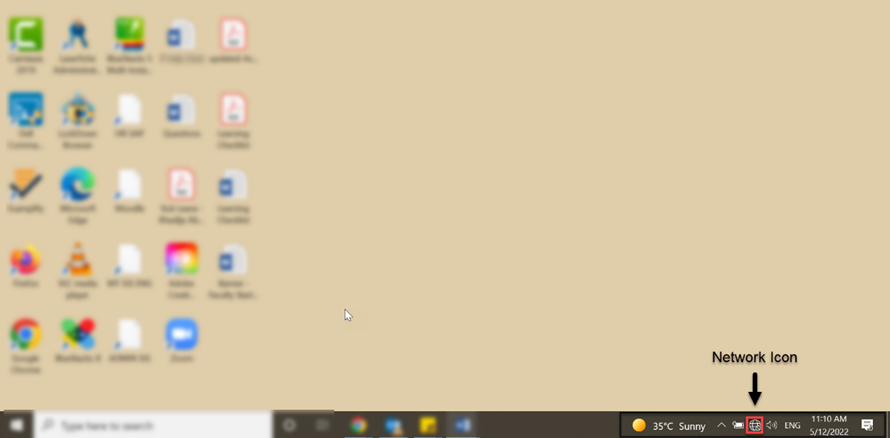
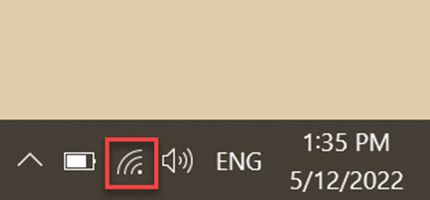
1. انتقل إلى “Notification area” في شريط المهام، ثم انقر فوق أيقونة الشبكة.
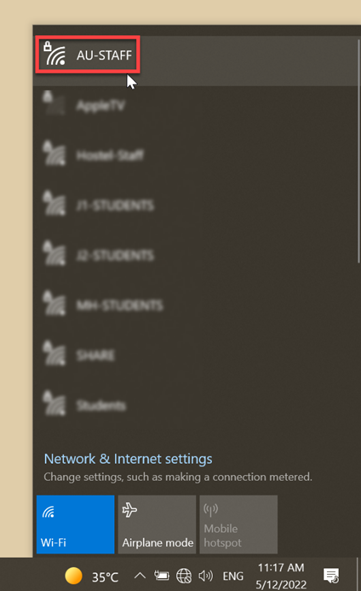
2. اختر شبكة AU-STAFF.
3. أدخل اسم المستخدم وكلمة المرور، ثم انقر فوق "OK”.
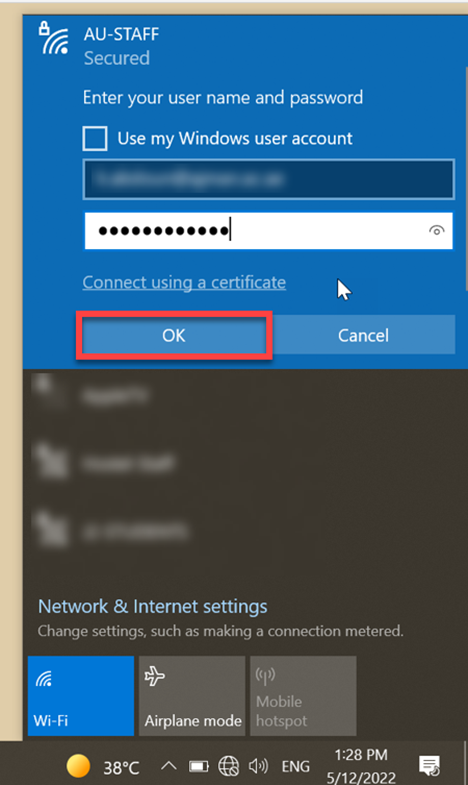
ملاحظة: يجب عليك إدخال الاسم المستخدم الخاص بك لجامعة عجمان، على سبيل المثال: a.someone ثم أدخل كلمة المرور.
بعد انضمامك إلى الشبكة، ستظهر أيقونة واي فاي.
لمستخدمي IOS:
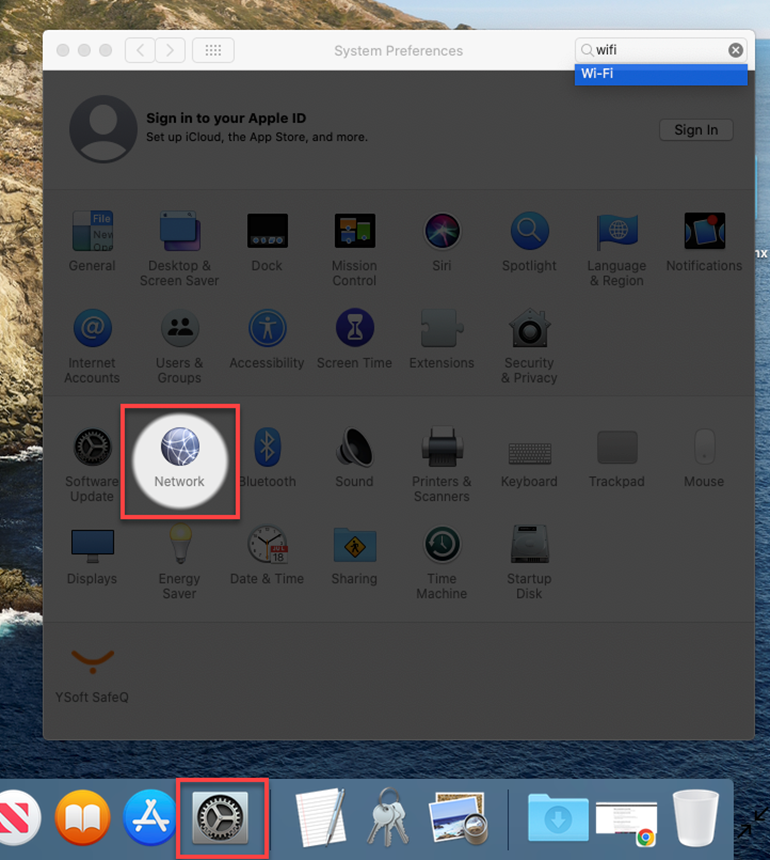
انتقل إلى "الاعدادات" في شريط المهام، ثم انقر فوق أيقونة الشبكة.
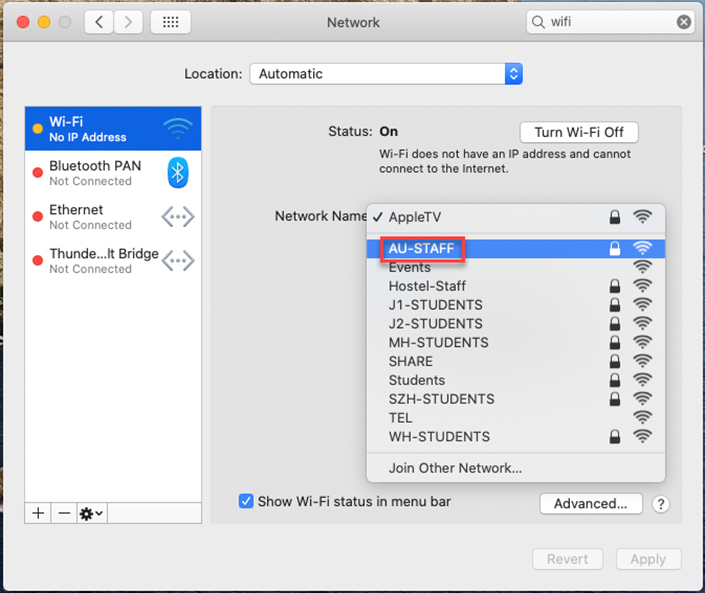
3. اختر شبكة AU-STAFF.
4. أدخل اسم المستخدم وكلمة المرور، ثم انقر فوق "OK”.
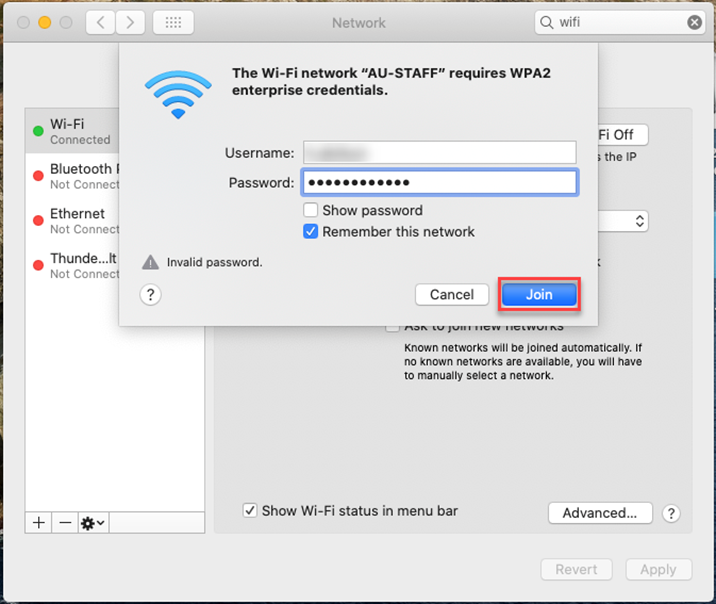
ملاحظة: يجب عليك إدخال الاسم المستخدم الخاص بك لجامعة عجمان، على سبيل المثال: a.someone ثم أدخل كلمة المرور.
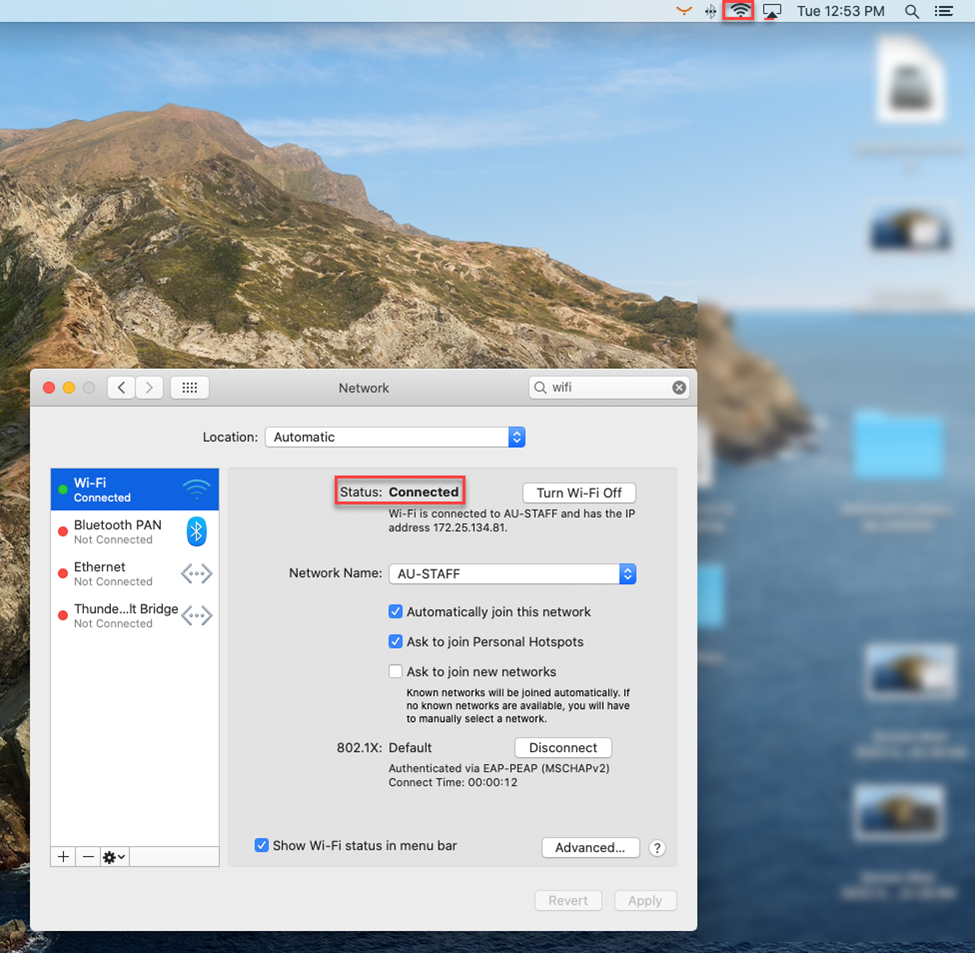
بعد الإنضمام إلى الشبكة، ستظهر أيقونة واي فاي، وسيتم تغيير الحالة إلى "Connected".
هل كانت هذه المقالة مفيدة؟
مقالات ذات صلة
إرشاد الموظفين وهيئة التدريس للخدمات الالكترونية
المصدر الأصلي: https://it.ajman.ac.ae/docs/ar/connect-to-au-wi-fi-from-pclaptop