


الاتصال بشبكة الانترنت من جهاز الكمبيوتر/الكمبيوتر المحمول
يمكنك الاتصال بشبكة الانترنت من جهاز الكمبيوتر أو الكمبيوتر المحمول الخاص بك باتباع الخطوات التالية:.
لمستخدمي Windows:
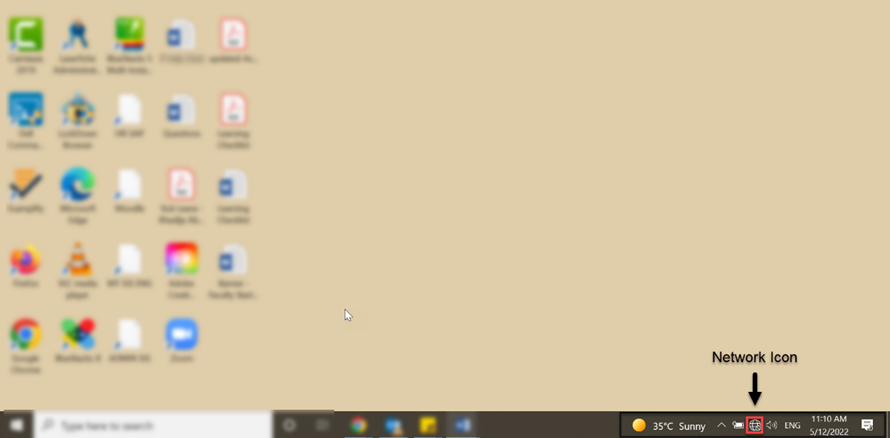
1. انتقل إلى “Notification area” في شريط المهام، ثم انقر فوق أيقونة الشبكة.
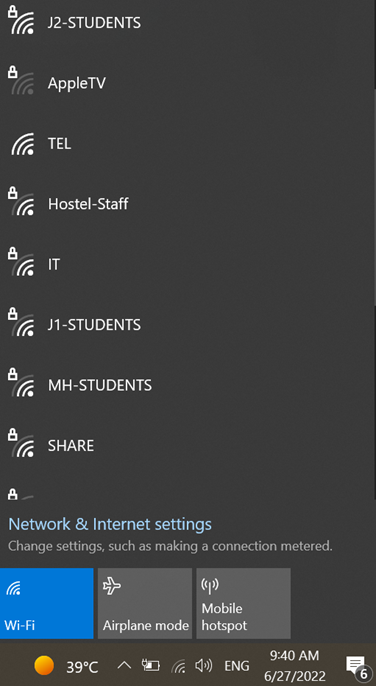
3. اختر إحدى الشبكات المخصصة للطلبة على حسب موقعك.
4. أدخل الرقم الجامعي الخاص بك كاسم مستخدم (مثال: 20241100)، ثم أدخل كلمة المرور، واضغط على "OK".
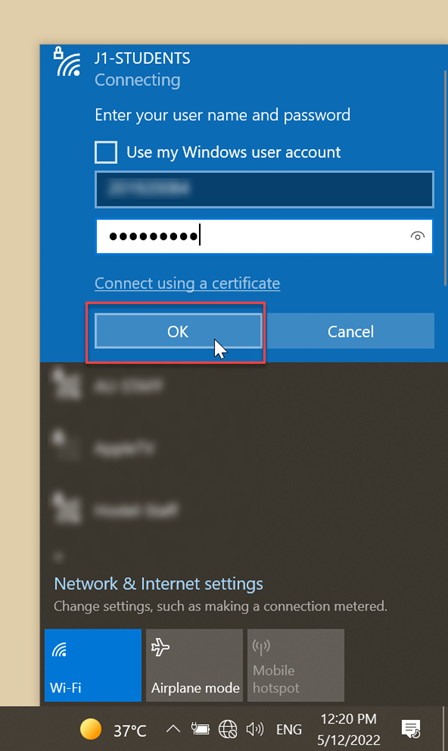
ملاحظة: يجب استخدام الرقم الجامعي الصادر من جامعة عجمان كاسم المستخدم، وليس البريد الإلكتروني.
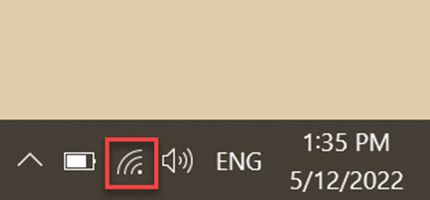
بعد انضمامك إلى الشبكة، ستظهر أيقونة واي فاي.
لمستخدمي أجهزة Mac:
1. انتقل إلى "الاعدادات" في شريط المهام، ثم انقر فوق أيقونة الشبكة.
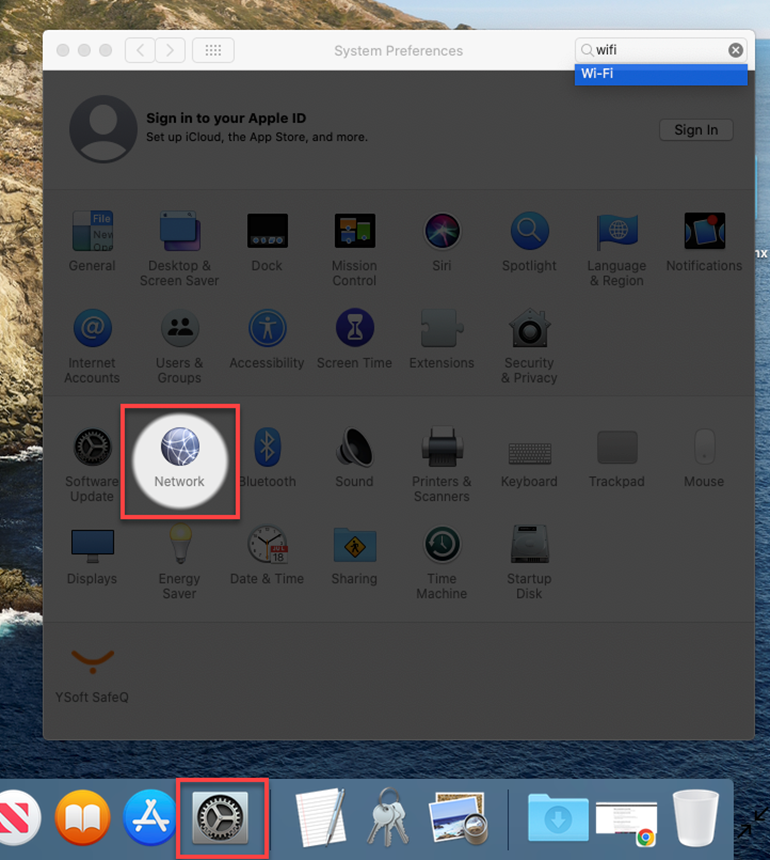
2. اختر إحدى الشبكات المخصصة للطلبة على حسب موقعك.
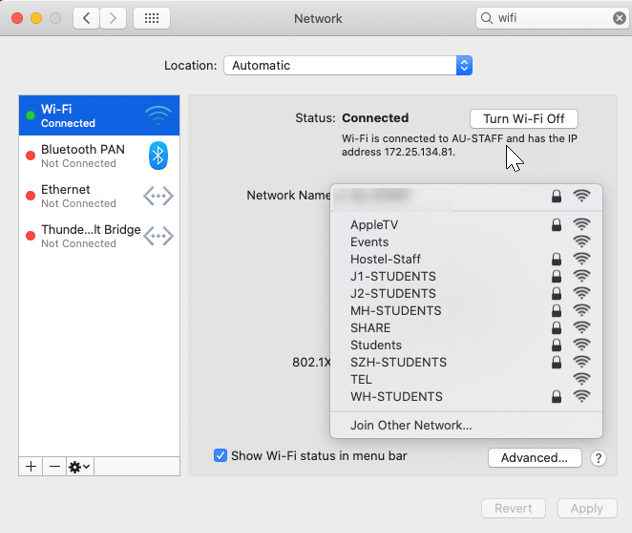
3. أدخل الرقم الجامعي الخاص بك كاسم مستخدم (مثال: 20241100)، ثم أدخل كلمة المرور، واضغط على "OK".
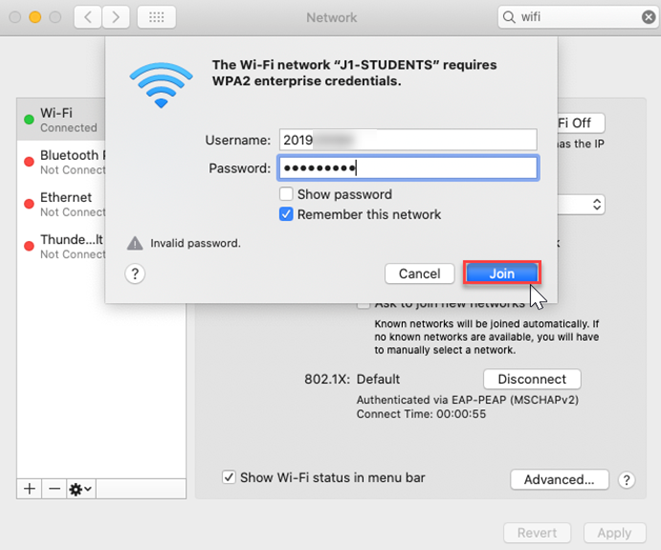
ملاحظة: يجب استخدام الرقم الجامعي الصادر من جامعة عجمان كاسم المستخدم، وليس البريد الإلكتروني.
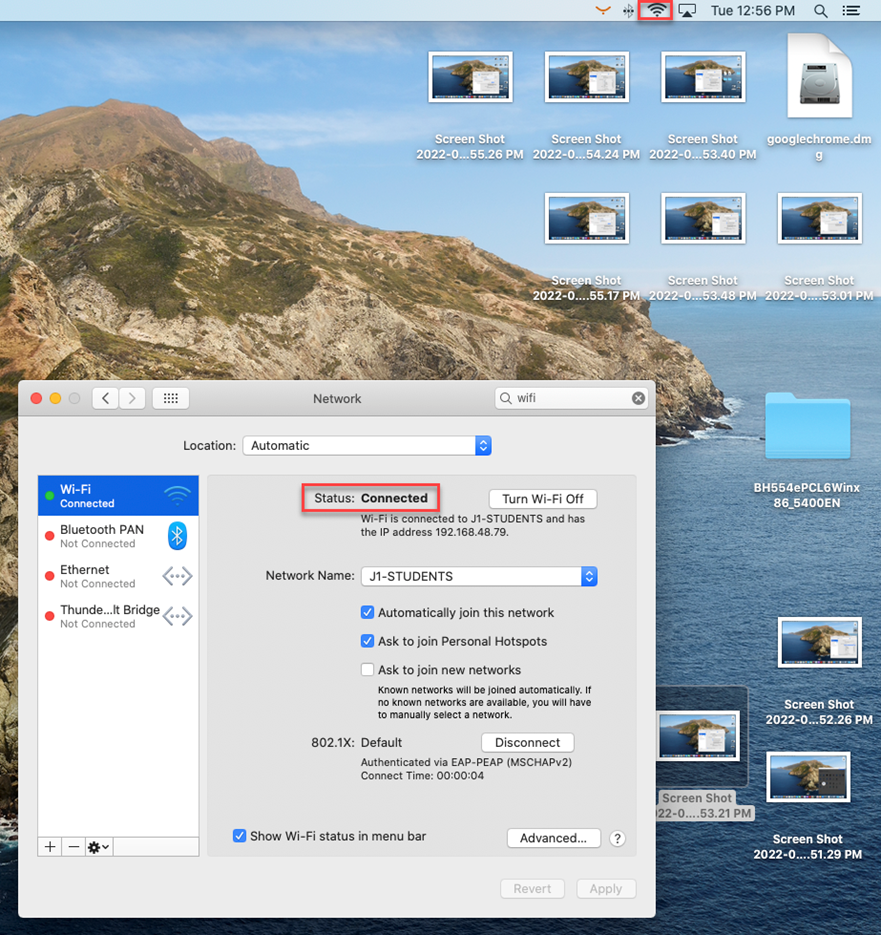
بعد الإنضمام إلى الشبكة، ستظهر أيقونة واي فاي، وسيتم تغيير الحالة إلى "Connected".
هل كانت هذه المقالة مفيدة؟
مقالات ذات صلة
الإرشاد الطلابي للخدمات الالكترونية
المصدر الأصلي: https://it.ajman.ac.ae/docs/ar/connect-to-au-wi-fi-from-pclaptop-1