


الاتصال بشبكة الانترنت من الهواتف الذكية/الأجهزة اللوحية
يمكنك الاتصال بشبكة الإنترنت من الهواتف الذكية والأجهزة اللوحية الخاصة بك باتباع الخطوات التالية:
لمستخدمي IOS:
1. من شاشتك الرئيسية، انتقل إلى الإعدادات > Wi-Fi .
2. قم بتشغيل Wi-Fi. سيبحث جهازك تلقائيًا عن شبكات Wi-Fi المتاحة.
3. اختر إحدى الشبكات المخصصة للطلبة على حسب موقعك.

4. أدخل الرقم الجامعي الخاص بك كاسم مستخدم (مثال: 20241100)، ثم أدخل كلمة المرور، واضغط على "OK".
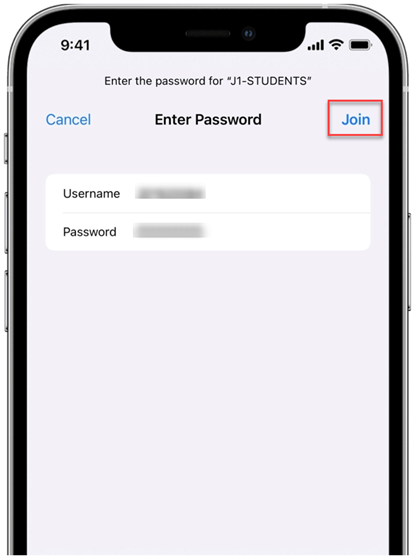
ملاحظة: يجب استخدام الرقم الجامعي الصادر من جامعة عجمان كاسم المستخدم، وليس البريد الإلكتروني. .
5. قم بالضغط على "Trust".
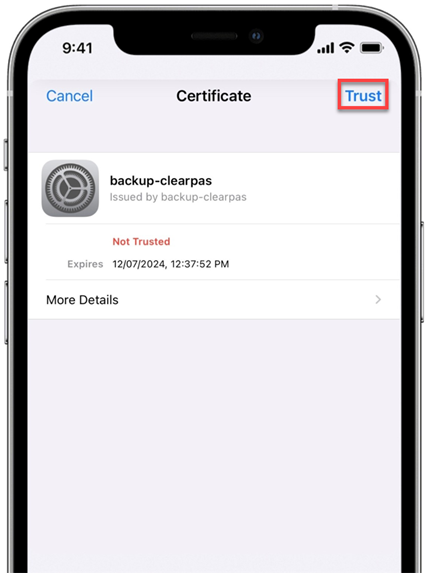
بعد انضمامك إلى الشبكة، سترى علامة تحديد زرقاء بجوار الشبكة وأيقونة Wi-Fi المتصلة في الزاوية العلوية اليسرى من الشاشة.
لمستخدمي Android:
1. من شاشتك الرئيسية، انتقل إلى الإعدادات > Wi-Fi .
2. قم بتشغيل Wi-Fi. سيبحث جهازك تلقائيًا عن شبكات Wi-Fi المتاحة.
3. اختر إحدى الشبكات المخصصة للطلبة على حسب موقعك.
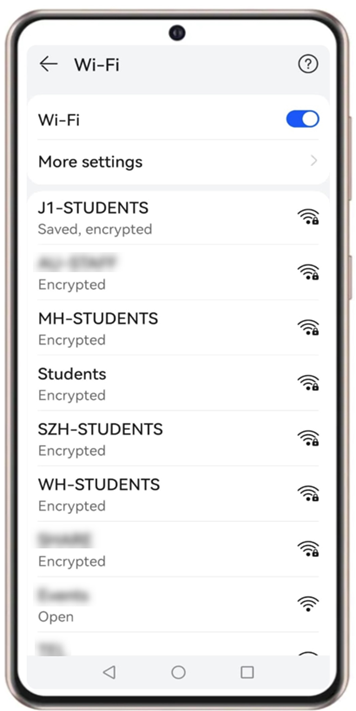
4. أدخل الرقم الجامعي الخاص بك كاسم مستخدم (مثال: 20241100)، ثم أدخل كلمة المرور
5. انقر فوقCA certificate، ثم اختر "Do Not validate”.
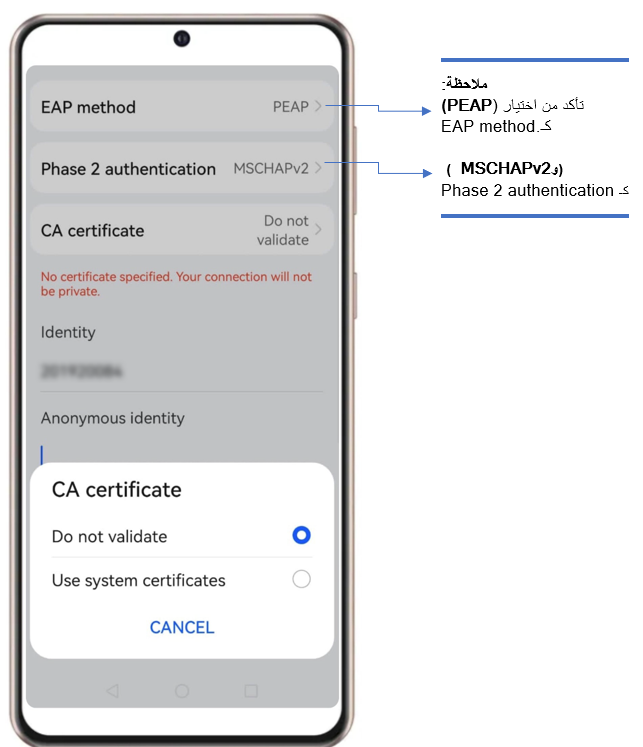
ملاحظة: يجب استخدام الرقم الجامعي الصادر من جامعة عجمان كاسم المستخدم، وليس البريد الإلكتروني. .
6. انقر فوق “Connect”.
هل كانت هذه المقالة مفيدة؟
مقالات ذات صلة
الإرشاد الطلابي للخدمات الالكترونية
المصدر الأصلي: https://it.ajman.ac.ae/docs/ar/connect-to-au-wi-fi-from-smartphonetablets-1