


4. اختر أسلوب التحقق المفضل لديك
بواسطة Khadija Ahmedتاريخ النشر 4 نوفمبر 2026آخر تحديث 4 نوفمبر 20261 دقائق قراءة
لاختيار طريقة التحقق المفضلة لعنوان بريدك الإلكتروني الجامعي، يرجى اتباع الخطوات التالية:
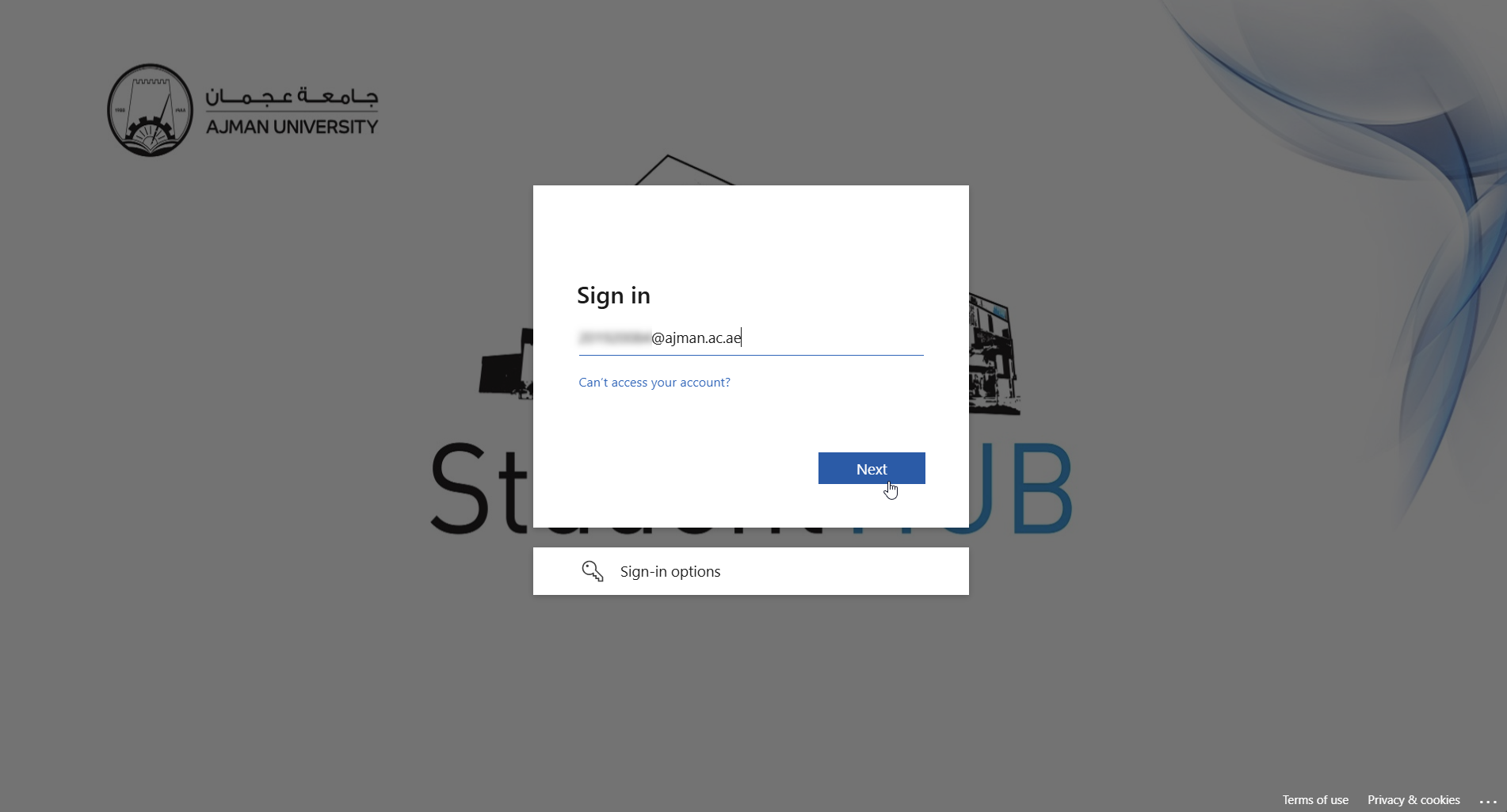
- اذهب إلى موقع Outlook الالكتروني وقم بتسجيل الدخول إلى عنوان بريدك الإلكتروني الجامعي. ثم اضغط على زر Next.
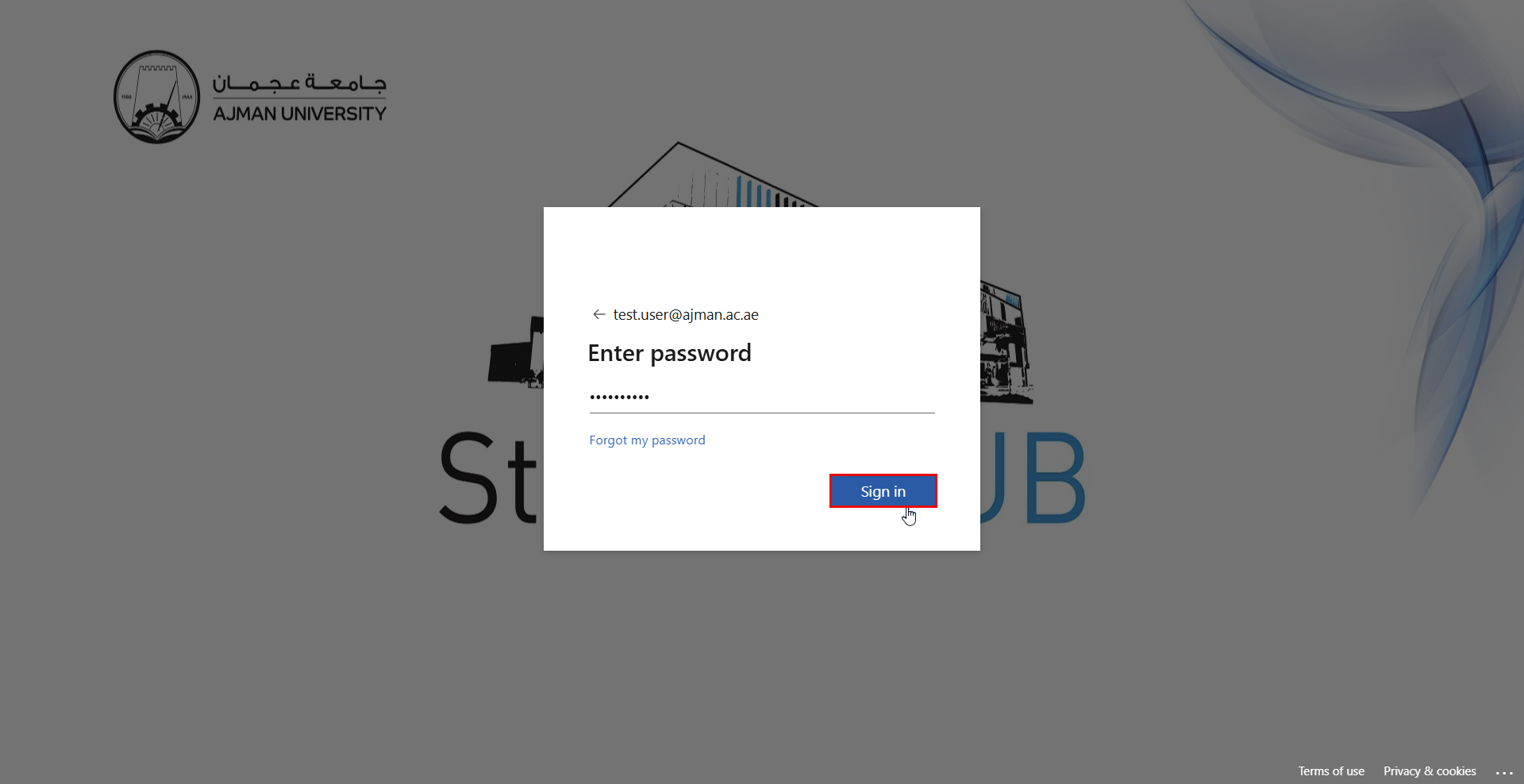
- أدخل كلمة المرور، ثم اضغط على زر Sign in.
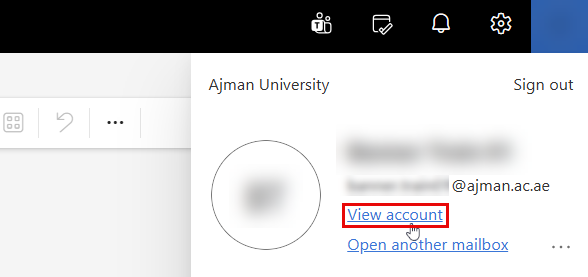
- بعد تسجيل الدخول إلى Outlook، اضغط على ملف التعريف الخاص بك، ثم على زر View Account.
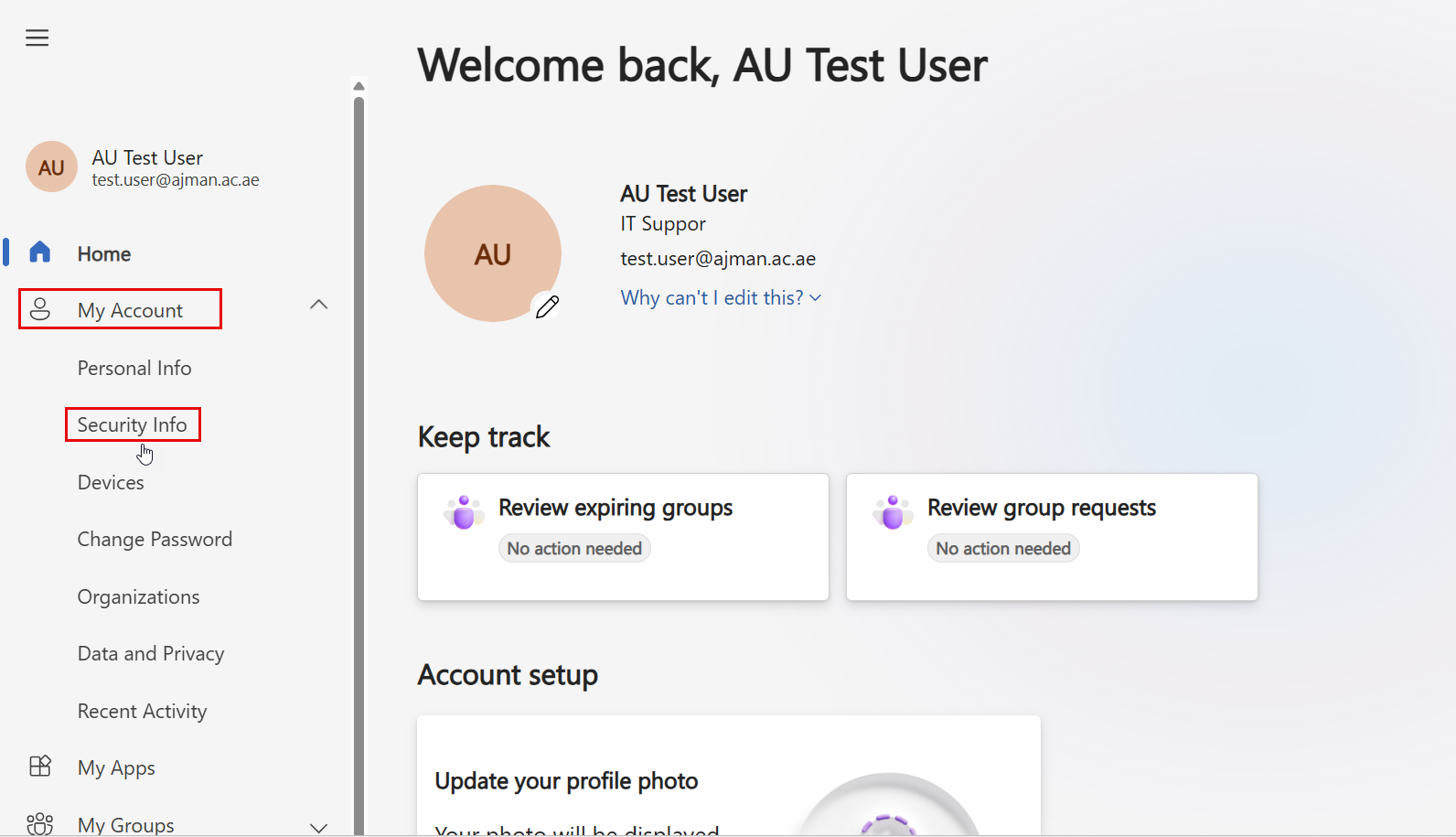
- اضعط على Security info ضمن قسم My account، أو يمكنك استخدام هذا الرابط.
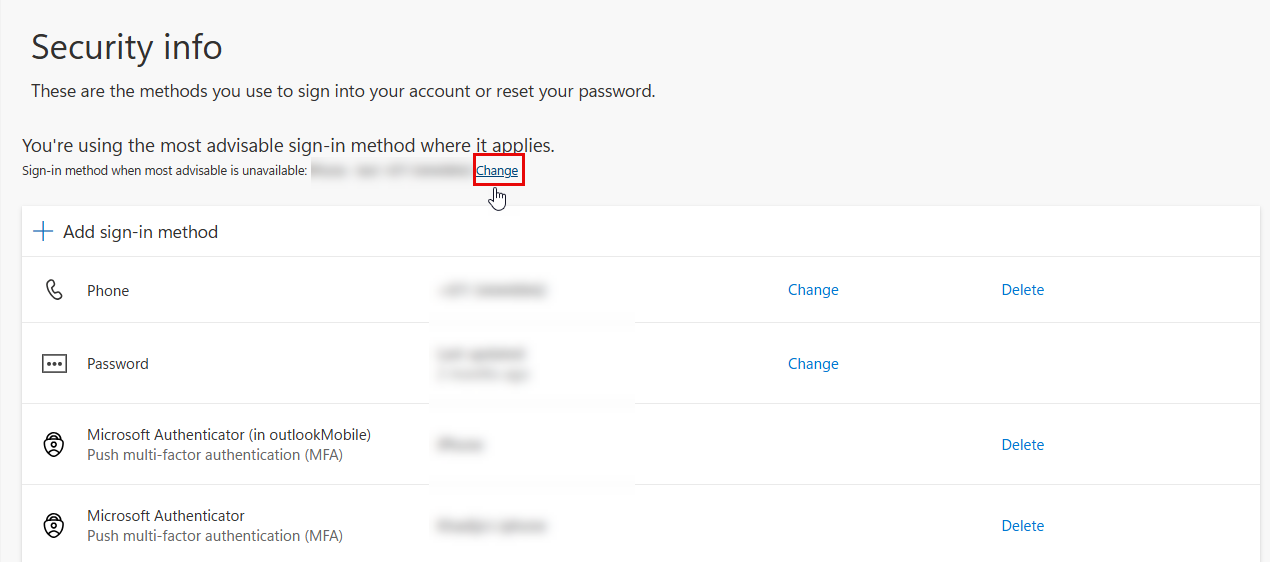
- اضغط على زرChange، ثم اختر طريقة التحقق الافتراضية.
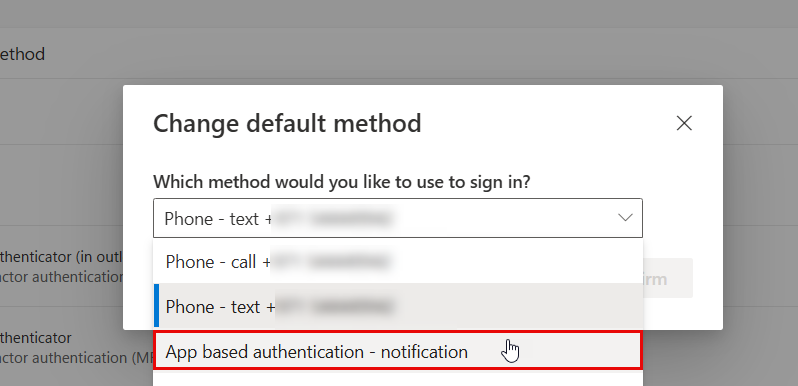
 اختر App based authentication - notification.
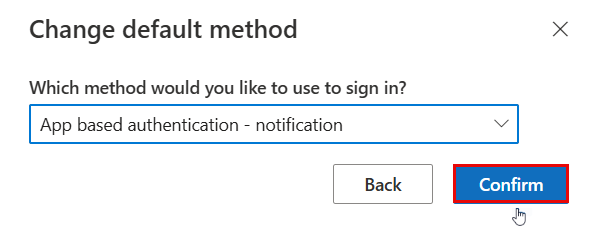
- اضغط على زر Confirm.
هل كانت هذه المقالة مفيدة؟
مقالات ذات صلة
Multi-factor Authenticator (MFA)
المصدر الأصلي: https://it.ajman.ac.ae/docs/ar/choose-your-prefered-mfa-method-1